文档编辑视图
本页提供有关“文档编辑视图”的信息。
限制
• 默认情况下,“可追溯性文档视图”在“文档编辑视图”中处于禁用状态。
• 为了提高可读性,基于像素的“大小可调的列”只能大于等于 200 像素。
简介
“文档编辑视图”在所有跟踪器上均可用,其中:
• 文档视图可用。
• 当前用户可以编辑项。
这是一个特殊视图,其中字段可进行内联编辑,并且以表格形式呈现 (如同在 Microsoft Excel 中一样)。这些特性使其适用于快速编辑项。
“文档编辑视图”可通过操作菜单栏上的图标进行访问:

单击图标将打开视图,默认情况下,默认字段会显示与表格视图相同的列。
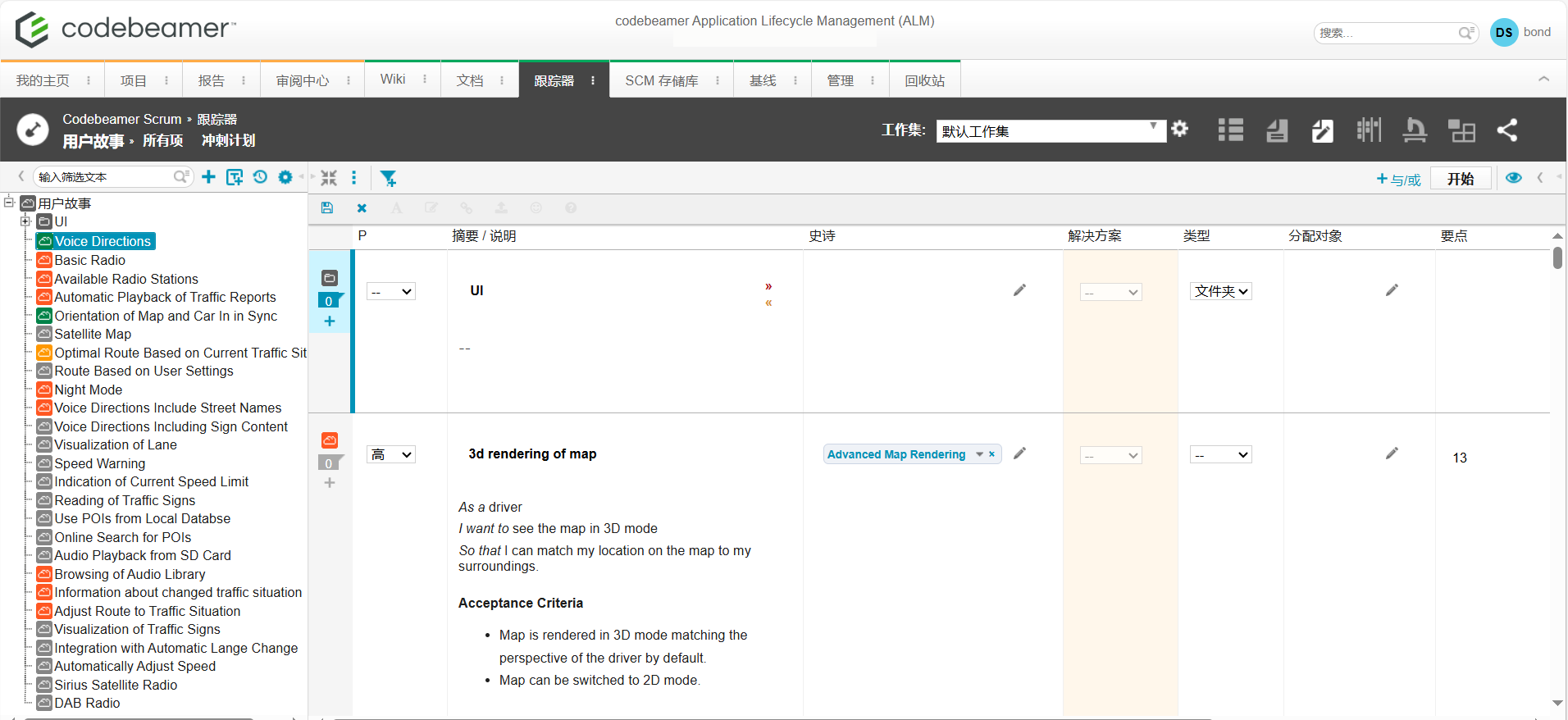
您有权访问的每个字段均可立即编辑。修改字段后,该行的左边框将被设置为红色,并且项的所有必填字段也标有红色背景。

不必逐一保存项,可根据需要编辑任意数量的项。完成修改后,单击顶部工具栏上的“保存”可一次性保存这些修改。
处理字段
如上所述,默认情况下,“文档编辑视图”显示的字段与表格视图相同。一个重要的区别是,必填字段始终可见 (即使表格视图中缺少必填字段)。这是因为在未设置必填字段的情况下无法保存项。另一个区别是“说明”字段也始终可见 (即使从上下文菜单中也不能将其移除)。
可以使用列标题的上下文菜单添加新列。
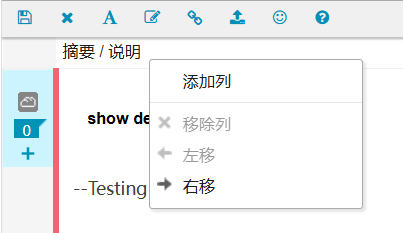
也可以通过拖放操作对列进行重新排序。

添加或移除列或者更改列顺序后,可以使用筛选器菜单存储设置的新列。

在此菜单中,还可以选择先前定义的视图。这将重新加载其中包含专用视图中所定义的筛选器和列的页面。
在“文档编辑视图”中,无法将不可直接编辑的字段添加为列。这也包括“状况”字段,因为更改该字段时需要使用转变。

自 Codebeamer 10.1 版本起,可以将共享字段添加到表格中。有关详情,请参阅报告。
热键
下表提供了热键,通过这些热键,可以轻松在单元格之间进行导航。
热键 | 说明 |
Tab/Alt+向右键 | 当前行的下一个字段,或下一行的第一个字段。 |
Shift+Tab/Alt+向左键 | 当前行的上一个字段,或上一行的最后一个字段。 |
Alt+向上键 | 上一行的相同字段 (上移一个单元格)。 |
Alt+向下键 | 下一行的相同字段 (下移一个单元格)。 |