为 Git 和 Mercurial 设置 SSH 身份验证
 |
只有 Codebeamer 在 Linux/Unix 服务器上运行时,才支持 SSH 身份验证。
|
|
|
如果端口重定向用于 Codebeamer,请检查 scmloop/scm-ssh 脚本中 CB_BASE_URL 的值。
|
生成 SSH 密钥
仅当密钥对为对时才有效:本地操作系统用户需要访问这两个密钥对 (在 Unix/Linux 环境中:~/.ssh 目录)。如果登录到其他本地用户,则必须:
• 创建新的密钥对,并将公钥提供给 Codebeamer (请参阅下文中的方法) - 这是推荐的方法,因为 Codebeamer 可以对每个帐户处理多个密钥。
• 将密钥对文件 (私钥 + 公钥) 从先前用户的 ~/.ssh 目录移动到新用户的目录中。在这种情况下,请检查文件和目录的权限是否正确:~/.ssh 目录必须具有 rwx------ 访问权限 (八进制 700),而密钥文件 (例如,id_rsa、id_rsa.pub) 必须具有 rw 访问权限 (只有负责人可以读写,八进制 600)。如果权限不够严格,则 OpenSSH 将不允许连接到远程主机。
• 在 Codebeamer 服务器的 /etc/ssh/sshd_config 中,必须允许所有操作系统帐户或至少用于 SSH 操作的帐户,如下所示:
AllowUsers=root codebeamer
| | AllowUsers 必须包含所有允许通过 SSH 进行登录的操作系统帐户。 |
现在,可以为操作系统用户生成密钥,并将其与 Codebeamer 帐户关联。
Linux 和 Mac OS X
1. 在桌面计算机上打开终端窗口。
2. 键入以下命令:使用您自己的用户 ID 并接受默认选项。
$ ssh-keygen
Generating public/private rsa key pair.
Enter file in which to save the key (/home/zk/.ssh/id_rsa):
Created directory '/home/zk/.ssh'.
Enter passphrase (empty for no passphrase):
Enter same passphrase again:
Your identification has been saved in /home/zk/.ssh/id_rsa.
Your public key has been saved in /home/zk/.ssh/id_rsa.pub.
The key fingerprint is:
0f:a9:76:db:20:f9:cc:25:42:cc:65:7e:ce:ac:97:03 zk@zk-ubuntu
The key's randomart image is:
+--[ RSA 2048]----+
| |
| |
| o |
| o * |
| S . |
| EB o |
| =.B.+ |
| . B+* . |
| ..=.. |
+-----------------+
Generating public/private rsa key pair.
Enter file in which to save the key (/home/zk/.ssh/id_rsa):
Created directory '/home/zk/.ssh'.
Enter passphrase (empty for no passphrase):
Enter same passphrase again:
Your identification has been saved in /home/zk/.ssh/id_rsa.
Your public key has been saved in /home/zk/.ssh/id_rsa.pub.
The key fingerprint is:
0f:a9:76:db:20:f9:cc:25:42:cc:65:7e:ce:ac:97:03 zk@zk-ubuntu
The key's randomart image is:
+--[ RSA 2048]----+
| |
| |
| o |
| o * |
| S . |
| EB o |
| =.B.+ |
| . B+* . |
| ..=.. |
+-----------------+
最后运行以下命令:
cat $HOME/.ssh/id_rsa.pub
并复制输出。这是您的公钥。
Windows
| | 在 Windows 上,Git (http://msysgit.github.io/  ) 附带了一个名为 Git Bash 的工具。可通过 > > 访问此工具。使用此工具,可以按照与 Linux 相同的步骤生成密钥。 ) 附带了一个名为 Git Bash 的工具。可通过 > > 访问此工具。使用此工具,可以按照与 Linux 相同的步骤生成密钥。 |
在 Windows 上,可以使用 PuTTYGen 生成 SSH 密钥 (下载链接位于 PuTTY 下载页面)。如果使用的是 Mercurial,也请从此页面下载 ptlink。
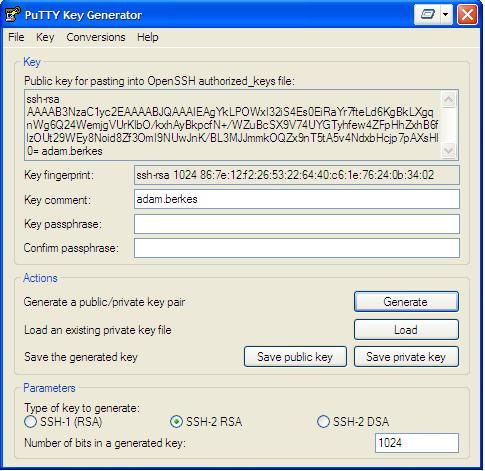
)。如果使用的是 Mercurial,也请从此页面下载 ptlink。启动 PuTTYGen,生成密钥 (Generate 按钮) 并将私钥保存到主目录下的 文件 (Save private key 按钮),比如 'key.ppk'。复制 Public key for pasting into OpenSSH authorized_keys file 文本框的内容 (这是您的公钥)。
图:使用 PuttyGen 生成 SSH 密钥
对于 Mercurial,必须在主目录下编辑 .hgrc 文件。添加以下行 (如果该文件不存在,只需创建即可):
[ui]
ssh = C:\Program Files\PuTTY\ptlink.exe -i USERHOME\key.ppk
ssh = C:\Program Files\PuTTY\ptlink.exe -i USERHOME\key.ppk
请知悉,ptlink 的路径在您的环境中可能有所不同。用主目录替代 USERHOME。
首次通过 ssh 访问 Codebeamer 之前,请运行以下命令:
C:\Program Files\PuTTY\ptlink.exe ssh://CODEBEAMER_URL
这会将 Codebeamer 的主机密钥添加到已知主机。
将 SSH 密钥与 Codebeamer 帐户关联
可以按照以下步骤将生成的公钥与 Codebeamer 帐户关联:
1. 返回到 Codebeamer 窗口。
2. 再次登录或只是选择“我的主页”选项卡。
3. 现在,选择“帐户信息”选项卡。
4. 选择“编辑 SSH 公钥”链接。
5. 将公钥从终端 (Linux) 或 PuTTYGen (Windows) 上传或复制并粘贴到框中,然后进行保存。
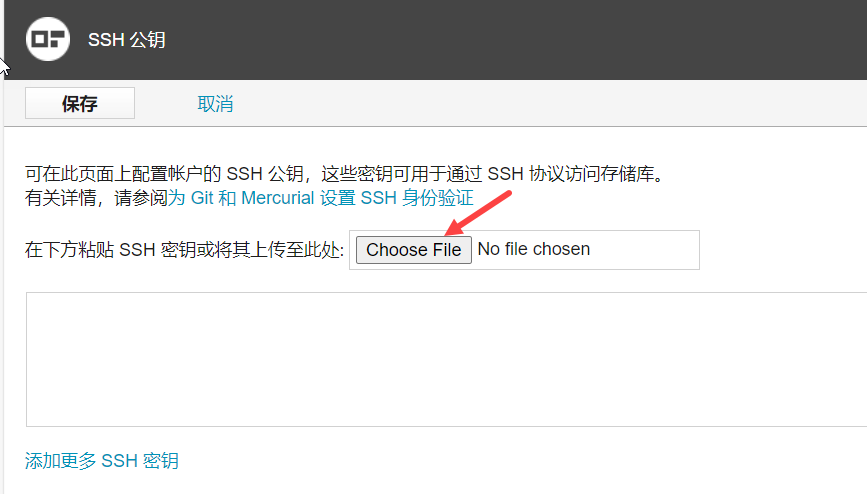
6. 保存。
设置自定义私钥
如需使用自定义私钥 (即 .ssh/id_rsa 以外的其他密钥文件) 并将其用于 Codebeamer,而 git 克隆或身份验证失败,则可能需要设置 git 才能使用此自定义私钥。执行此操作的方法有多种;有关详情,请参阅 How to tell git which private key to use。
以下视频还演示如何配置自定义 SSH 密钥:How To Configure Custom SSH Keys。