플래너에서 작업 항목 관리
작업 항목 필터링
플래너를 사용하면 가운데 패널의 항목을 필터링할 수 있습니다.
다음에 대해 작업 항목을 필터링할 수 있습니다.
• 현재 릴리스, 스프린트 또는 백로그: 왼쪽 패널의 탭을 클릭합니다.
• 현재 담당자: 왼쪽의 멤버 테이블에서 행을 클릭합니다.
• 현재 팀: 왼쪽의 팀 테이블에서 행을 클릭합니다.
• 참조된 요구 사항 및/또는 사용자 스토리: 왼쪽의 관계 테이블에서 행을 클릭합니다.
• 자유 텍스트 일치: 맨 위에 있는 필터 상자에 검색 용어를 입력합니다. 입력한 용어를 포함하지 않는 항목은 보기에서 숨겨집니다.
• 작업 항목 유형: 작업 표시줄의 드롭다운을 사용합니다.
필터 위젯을 사용할 수도 있습니다.
클릭할 수 있는 필터는 동일한 UI 요소에서 다시 클릭하여 제거할 수 있습니다.
작업 항목을 제품 백로그에서 스프린트 또는 릴리스로 이동
제품 백로그에서 제품을 이동하려면 끌어서 놓기 작업, 내부 편집, 재지정 및 필터링을 사용합니다.
특정 릴리스 또는 스프린트에 작업 항목을 할당하려면 끌어서 놓기 작업을 사용하여 왼쪽의 해당 (하위) 릴리스로 작업 항목을 이동하면 가능한 드롭 대상이 강조 표시됩니다.
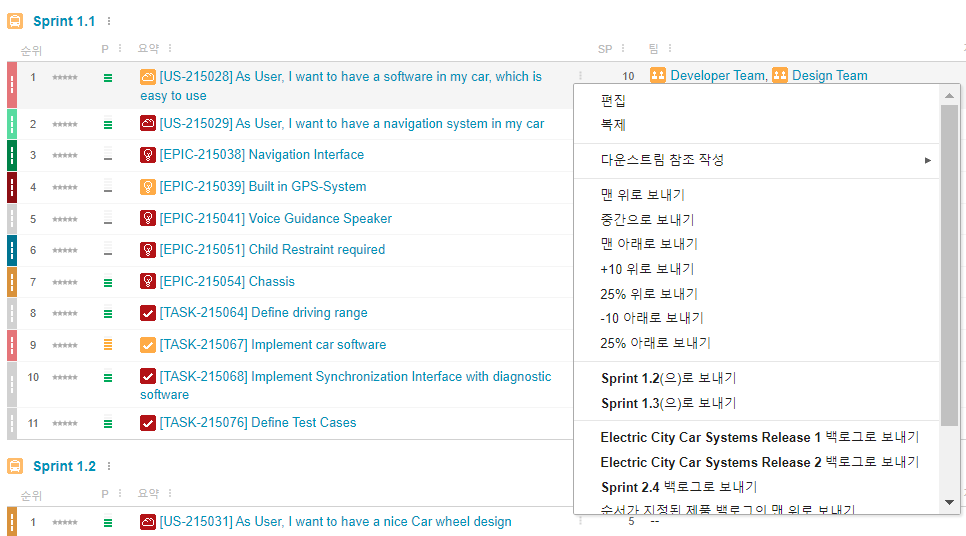
또 다른 대안인 '작업 항목' 컨텍스트 메뉴는 항목을 이동하거나 릴리스 또는 프로젝트 백로그로 다시 보낼 위치를 제안합니다.
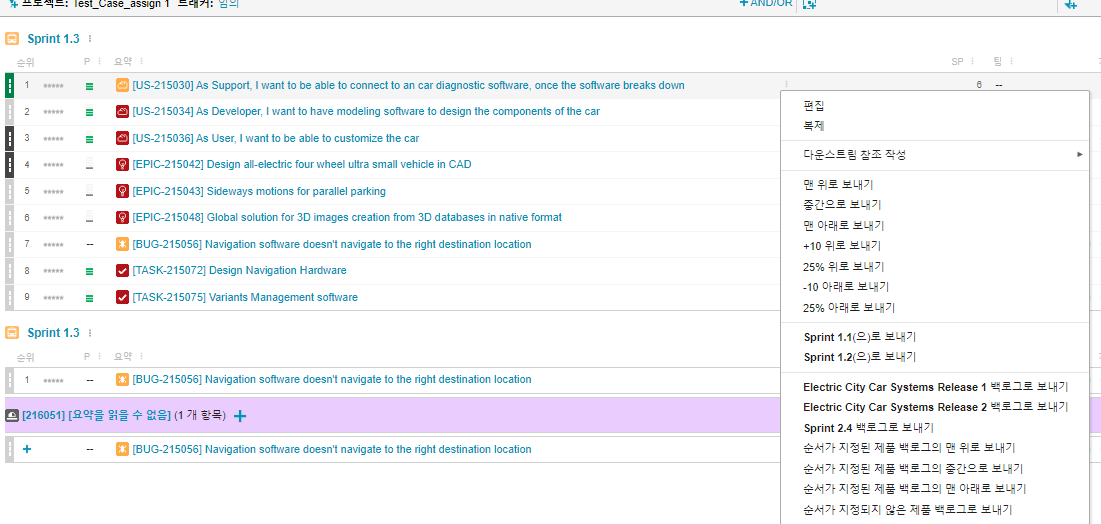
개별 작업 항목을 다른 릴리스로 이동
동일한 릴리스 및 다른 릴리스 백로그(순서가 지정된 부품과 지정되지 않은 부품) 내의 다른 스프린트로 개별 항목을 이동할 수 있습니다.:
이러한 옵션은 작업 항목의 컨텍스트 메뉴를 통해 액세스할 수 있습니다.
모든 작업 항목을 다른 릴리스로 이동
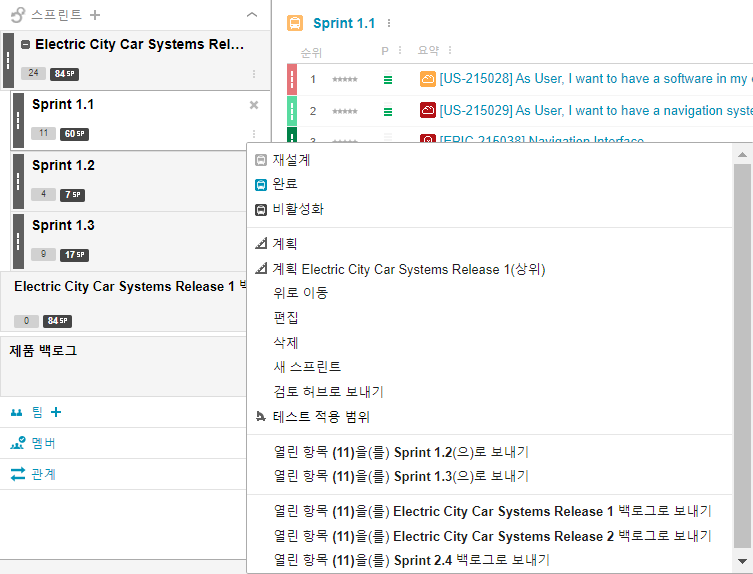
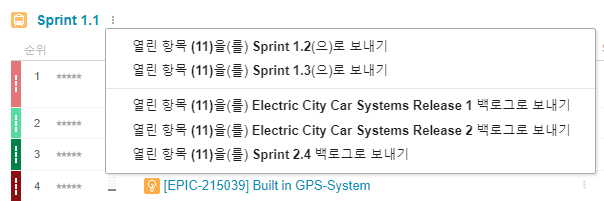
모든 작업 항목을 하나의 스프린트 또는 릴리스에서 다른 스프린트 또는 릴리스로 이동하려면 컨텍스트 메뉴에서 액세스할 수 있는 특수 기능을 사용합니다.
열린 작업 항목만 대상 스프린트 또는 릴리스로 이동합니다. 이러한 컨텍스트 메뉴에는 동일한 릴리스의 모든 스프린트와 처음 10개 릴리스에 대한 메뉴 옵션이 포함되어 있습니다.
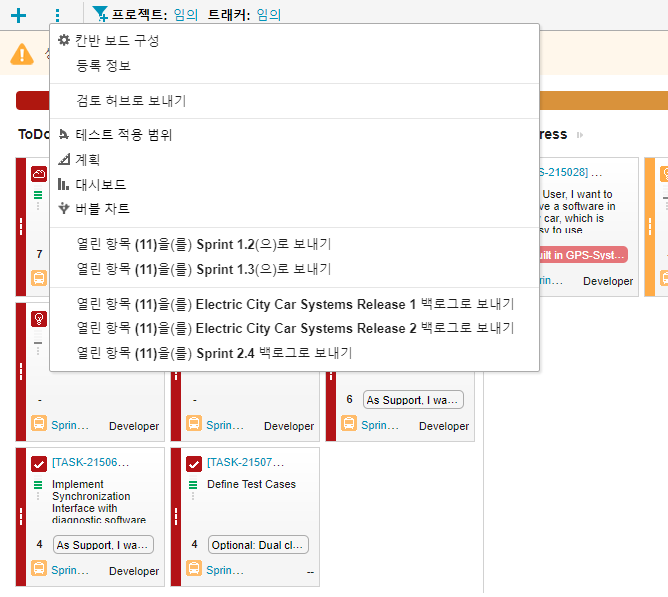
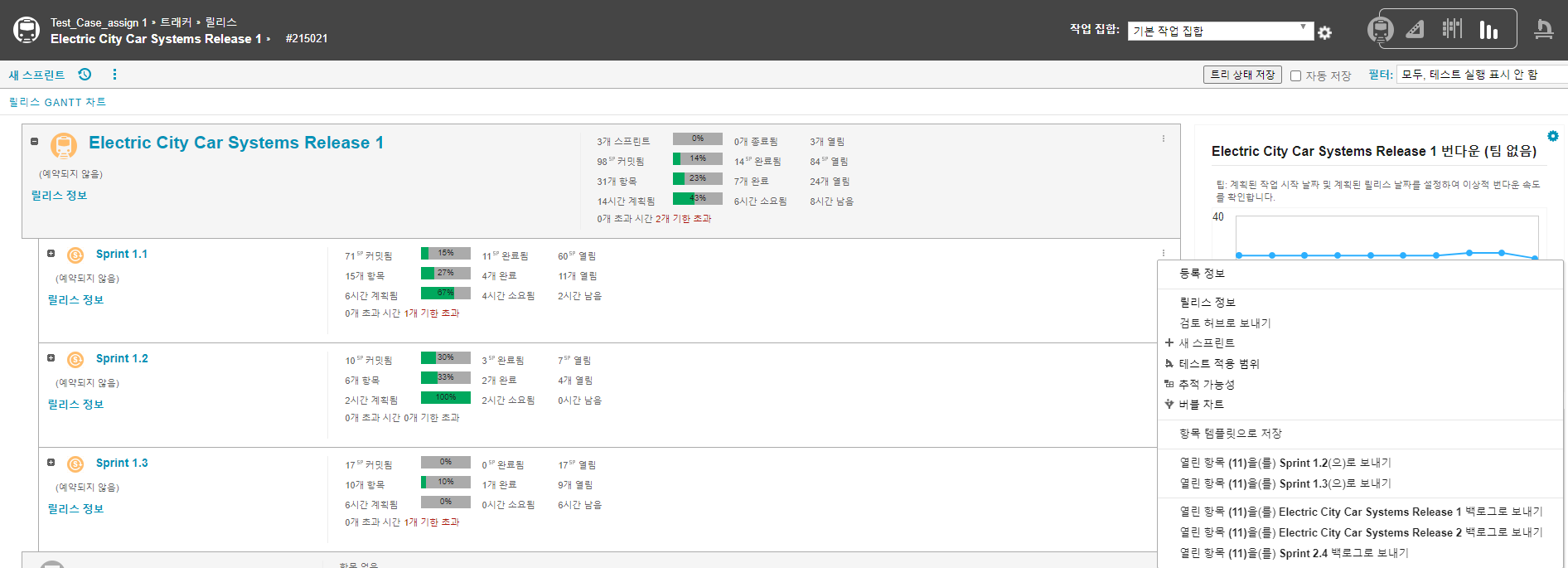
칸반 보드와 릴리스 대시보드에도 동일한 기능이 있습니다.
또는