재검토 요청 전파 - 참조
참조에 대해 재검토 요청 전파(하위 옵션 포함 또는 제외)를 선택하면 항목을 열 때 참조(또는 원본 작업 항목)의 변경 내용이 표시됩니다.
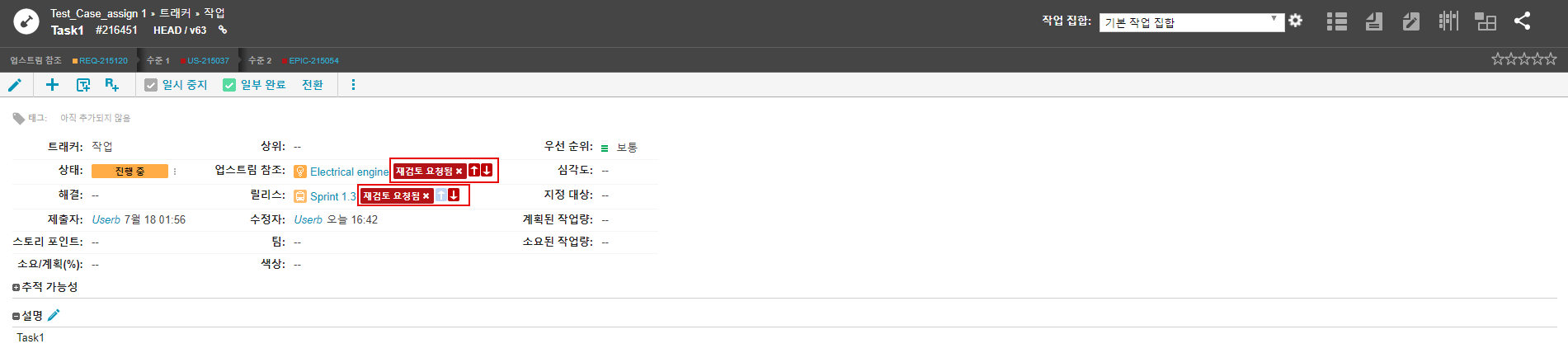
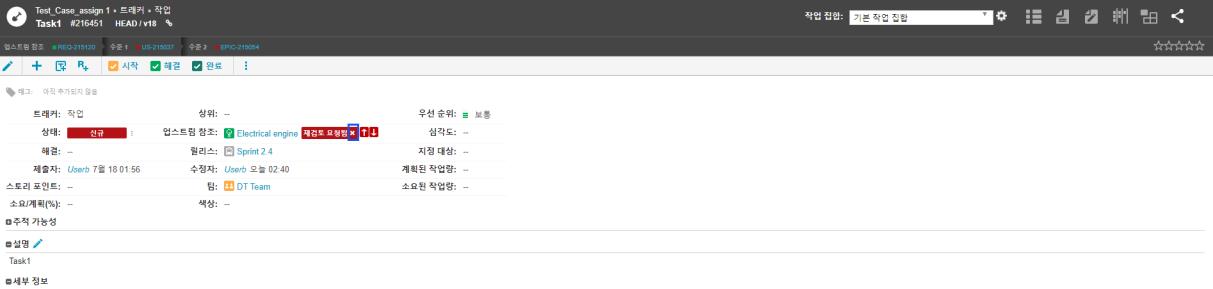
SUSPECTED 배지와 함께 표시되는 화살표 방향은 다음과 같습니다.
• 위쪽 화살표 - 업스트림 참조가 수정되었음을 나타냅니다.
• 아래쪽 화살표 - 다운스트림 참조가 수정되었음을 나타냅니다.
참조의 변경 내용은 항목 트래커의 문서 보기에 있는 항목의 세부 정보 창에도 표시됩니다.
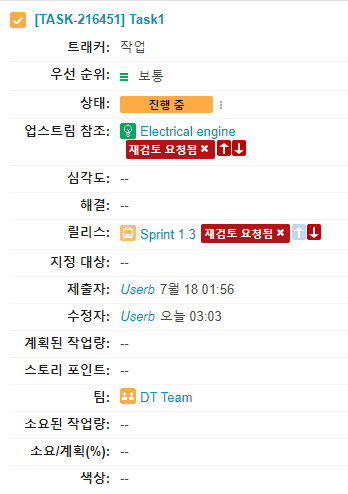
참조의 변경 내용을 확인하거나 변경을 작업 항목(또는 그 반대로)에 적용하려면 아래 단계를 수행합니다.
1. 참조 필드에서  을 클릭합니다.
을 클릭합니다.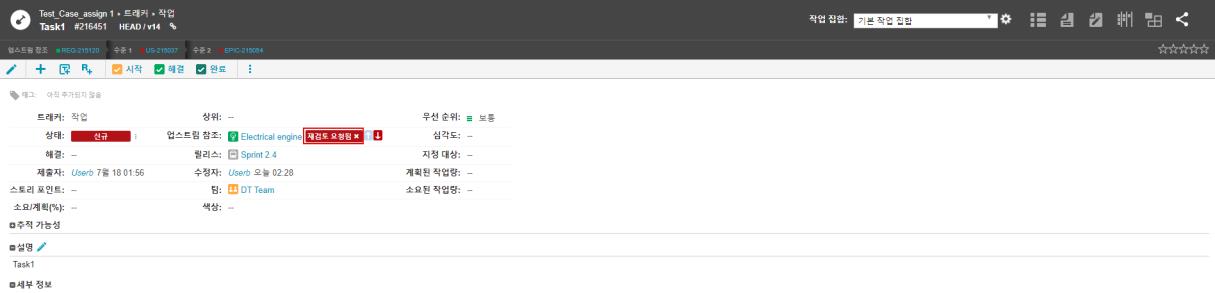
다음 대화 상자가 열리고 두 항목에서 값이 다른 필드가 모두 나열됩니다.
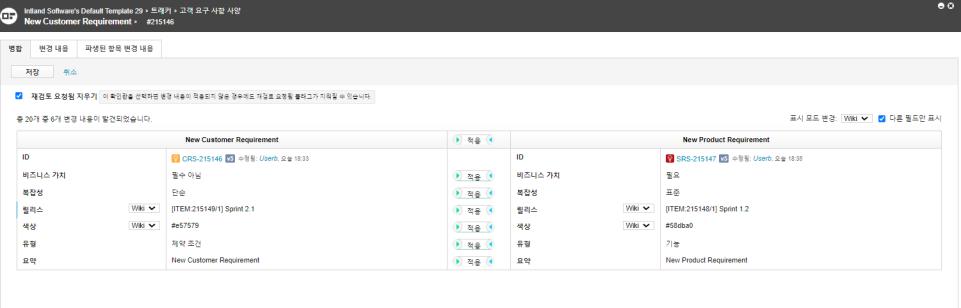
 | 병합 탭에는 최근에 수정된 필드와 SUSPECTED 배지를 트리거한 필드뿐만 아니라 두 항목 간의 모든 차이가 표시됩니다. |
다른 필드만 표시 확인란(오른쪽 상단)을 선택하면 Codebeamer는 두 항목에서 값이 다른 필드만 표시합니다. 다른 필드만 표시 확인란을 선택하지 않으면 항목의 모든 필드(빈 필드 포함)가 표시됩니다.
2. SUSPECTED 배지를 트리거한 참조된 항목의 변경 내용을 확인하려면 변경 내용 탭을 클릭합니다. 원래 작업 항목의 변경 내용을 확인하려면 파생된 항목 변경 내용 탭을 클릭합니다.

3. 최근 변경 내용 또는 두 작업 항목 간의 기타 차이를 병합하려면 병합 탭에서 적용을 클릭합니다.
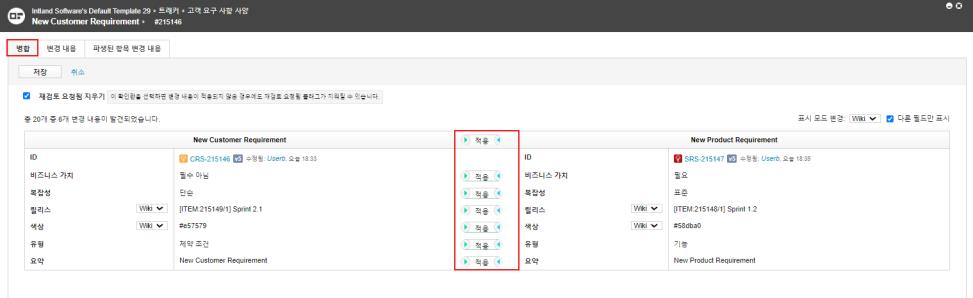
변경 내용을 병합할 방법(참조 항목에서 작업 항목으로 또는 그 반대)을 결정할 수 있습니다. 적용 옆의 왼쪽 및 오른쪽 화살표를 사용하여 변경 내용을 적용할 수 있습니다.
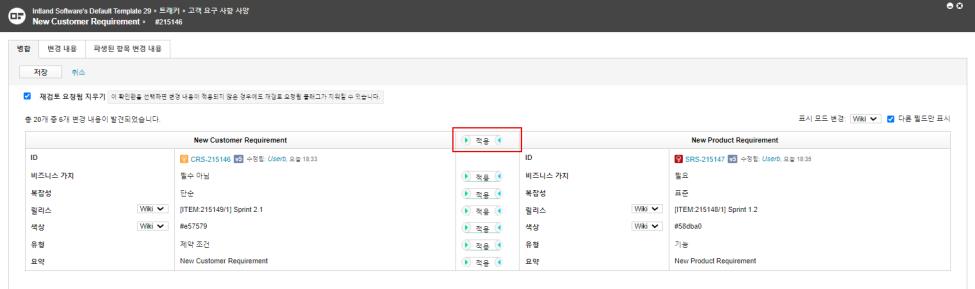
맨 위 행의 적용 옆에 있는 화살표를 사용하여 한 항목의 모든 변경 내용을 다른 항목에 동시에 적용할 수 있습니다.
| | 요구 사항 또는 사용자 스토리와 같이 동일한 유형의 작업 항목 간에 차이와 변경 내용만 병합할 수 있습니다. 원래 작업 항목과 참조된 항목의 유형이 다른 경우(예: 소프트웨어 작업에 요구 사항 또는 사용자 스토리인 업스트림 참조가 있는 경우) SUSPECTED 배지를 클릭할 때 병합 탭을 사용할 수 없습니다. |
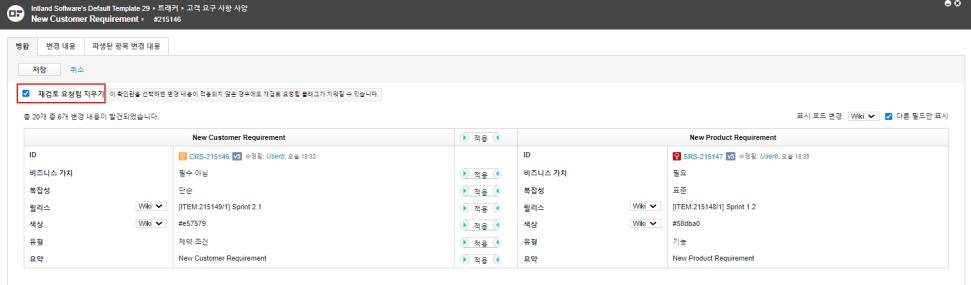
4. 변경 내용을 병합하지 않고 재검토 요청을 해결하려면 왼쪽 위에 있는 재검토 요청됨 지우기 확인란을 선택합니다.
트래커의 필드에 병합 생략을 설정한 경우(필드당 기본 참조 설정 지정 참조), 해당 필드에서 변경한 내용은 병합 탭의 필드가 자동으로 병합되지 않음 아래에 나열됩니다.

5. 변경 내용 병합이 완료되면 저장을 클릭하여 변경 내용을 적용합니다.
변경 내용을 병합하지 않고 병합 대화 상자를 닫으려면 취소를 클릭하거나 대화 상자의 오른쪽 상단에서  을 클릭합니다.
을 클릭합니다.| | 참조 필드에서 SUSPECTED 배지 옆의  을 클릭하여(병합 탭을 열지 않고) 재검토 요청을 제거할 수도 있습니다. 을 클릭하여(병합 탭을 열지 않고) 재검토 요청을 제거할 수도 있습니다. |
Codebeamer에서 확인을 요청합니다.
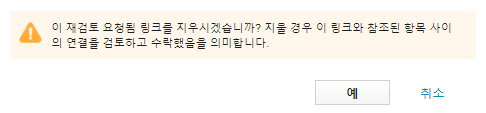
예를 클릭합니다.