플래너 분석
플래너 화면에는 세 개의 영역이 있습니다.
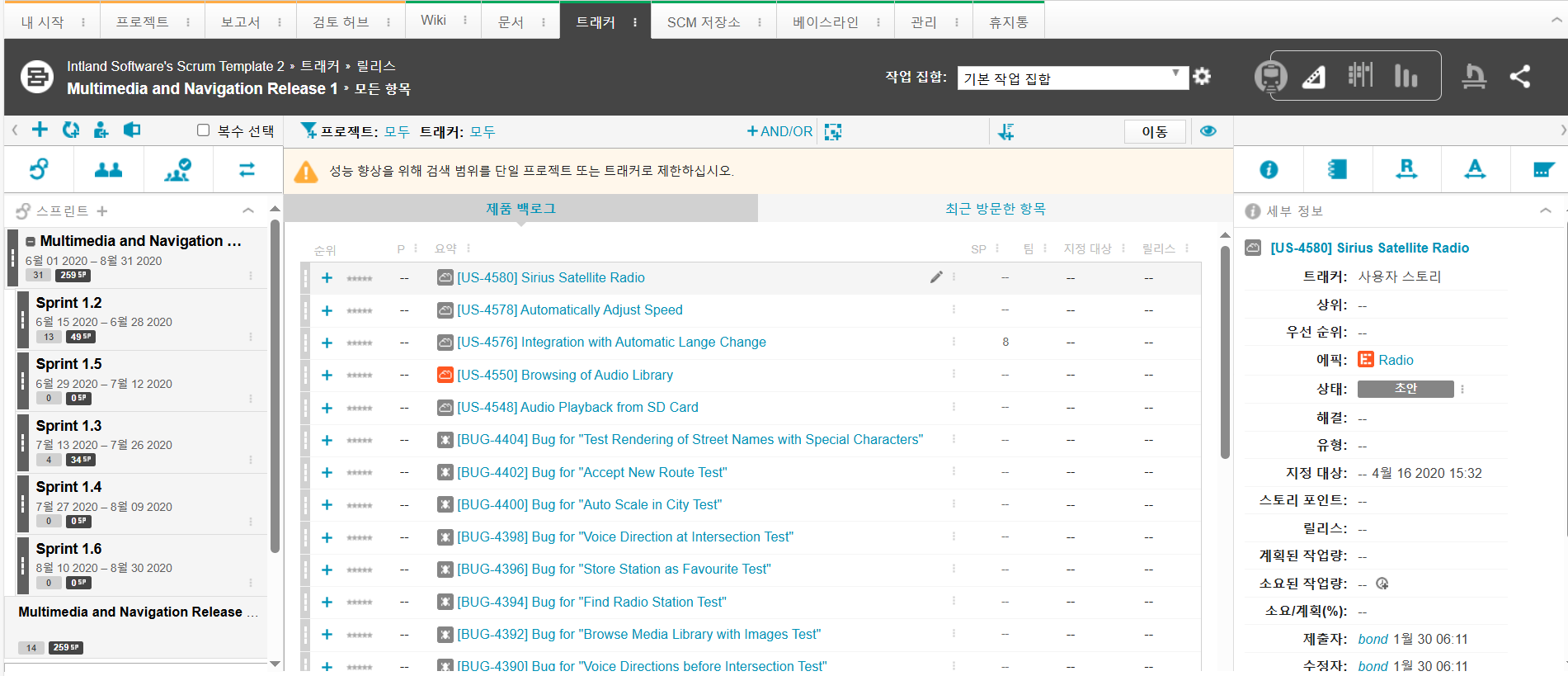
1. 왼쪽 창에는 세 개의 축소 가능한 섹션이 있습니다.
a. 스프린트에는 릴리스 트리에서 해당 위치를 시각적으로 표시하기 위해 밀어 맞춤된 하위 레벨의 하위 릴리스가 있습니다. 현재 범위, 해당 하위, 백로그의 릴리스 및 스프린트만(해당하는 경우) 여기에 표시됩니다.
b. 릴리스 또는 해당 스프린트에 참여하는 팀 목록입니다.
c. 릴리스 또는 스프린트에서 하나 이상의 작업 항목에 지정된 프로젝트 멤버의 목록입니다.
d. 관계를 사용하면 요구 사항 및 사용자 스토리별로 작업 항목을 선택적으로 분류하고 사용자 정의 색상을 사용하여 인터페이스에서 시각적으로 더 쉽게 구별할 수 있습니다.
2. 가운데 창에는 우선 순위, 키, 유형, 요약, 스토리 포인트(활성화된 경우), 담당자, 팀 및 릴리스 대상과 같은 가장 중요한 등록 정보가 표시된 필터링된 작업 항목의 정렬 가능한 목록이 있습니다.
3. 오른쪽 창에는 완전히 열지 않아도 선택한 항목에 대한 자세한 정보를 볼 수 있는 보기 기능이 있습니다. 이 정보는 네 개의 섹션으로 나뉘며, 모든 섹션은 편의를 위해 축소할 수 있습니다.
a. 세부 정보
b. 설명
c. 관계
d. 추가 설명
이러한 창 위에는 왼쪽 또는 오른쪽 창을 전환하거나 새 항목 또는 새 (하위) 릴리스를 생성하려는 경우에 유용한 작업 바가 있습니다. 왼쪽 창과 오른쪽 창 위의 빠른 아이콘은 해당 섹션을 전환하려는 경우에 유용합니다.
필터 위젯
필터 위젯을 사용하여 항목을 필터링합니다. 필터 위젯에 대한 자세한 내용은 필터 위젯을 참조하십시오.
플래너에서 프로젝트 및 트래커 선택기를 사용하여 프로젝트 및 트래커를 기준으로 필터링할 수 있습니다. 이 목록에는 현재 릴리스와 관련된 프로젝트 및 트래커가 포함됩니다. 기본값, 참조 및 사용자 정의 필드 등을 기준으로 필터링할 수 있습니다.
그룹화 기준은 플래너에서 사용할 수 있습니다. 순서 기준을 선택한 경우 끌어서 놓기 순으로 정렬할 수 없습니다.
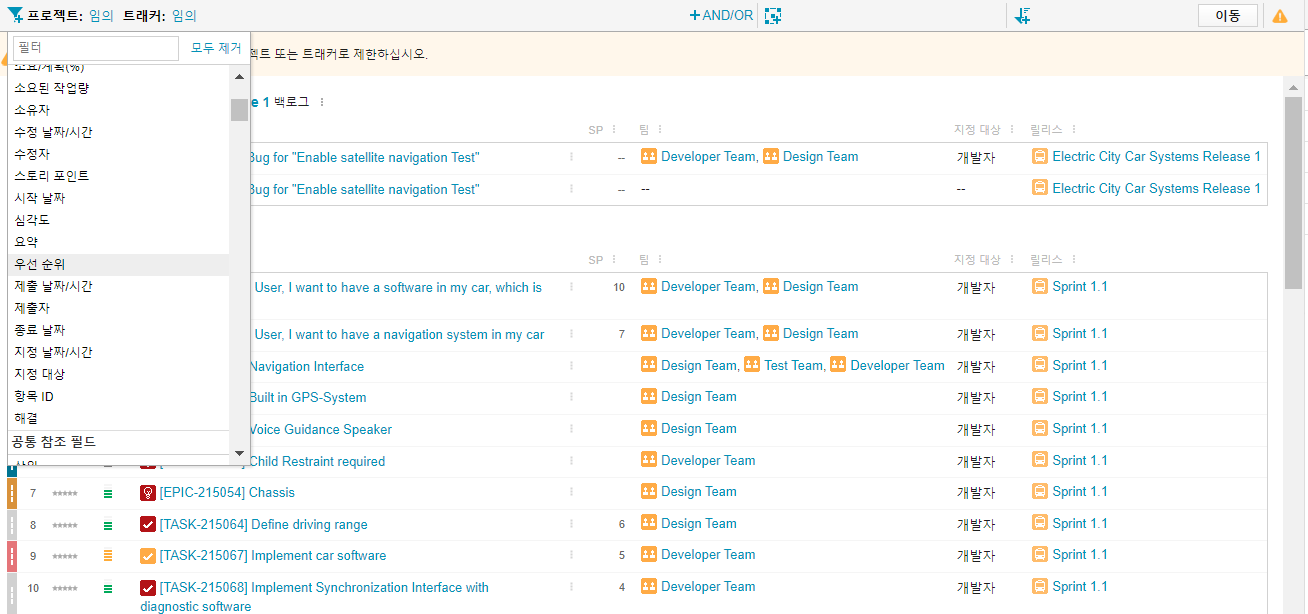
머리글 컨텍스트 메뉴에서 필드 추가 옵션을 사용하면 레이아웃에 필드를 더 추가할 수 있습니다.
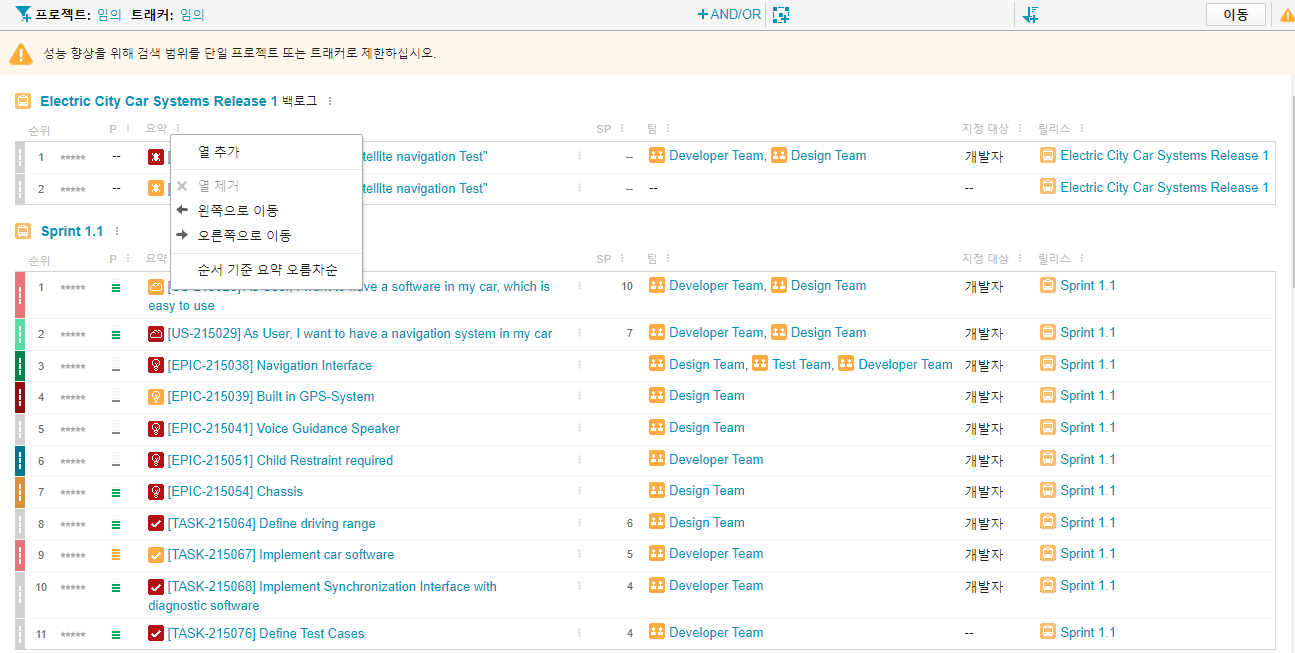
컨텍스트 메뉴 옵션을 사용하거나 레이아웃을 이동하여 레이아웃의 순서를 다시 매길 수 있습니다. 열이 필요 없으면 제거할 수 있습니다.(요약 필드 제외).
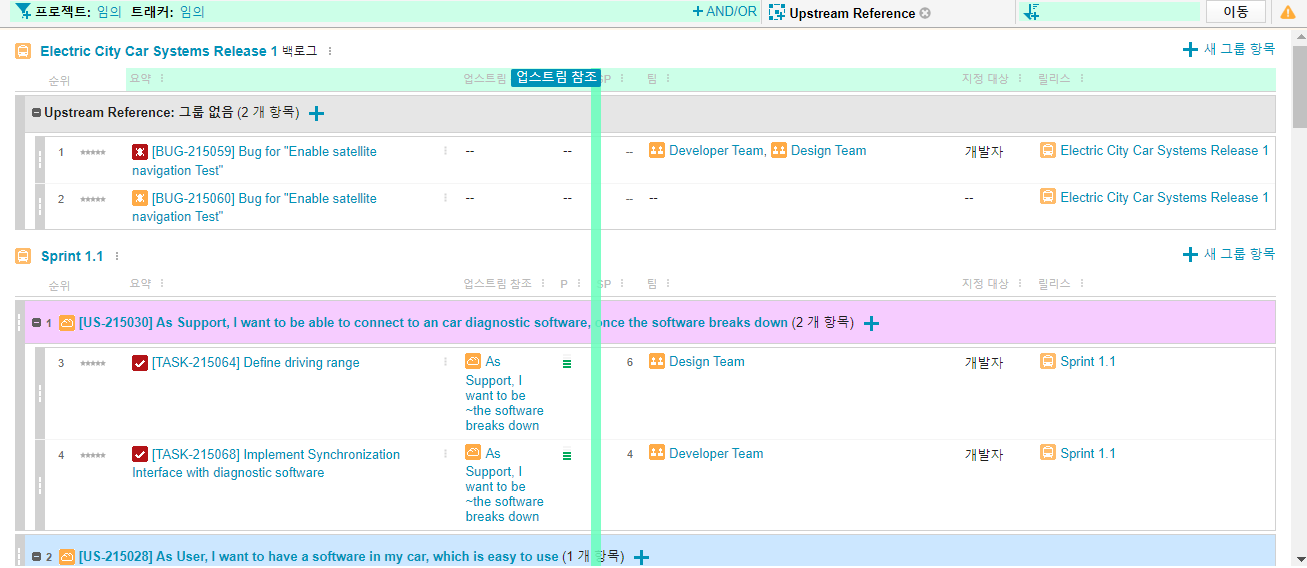
머리글에서 필터 또는 순서 기준 영역으로 필드를 이동할 수 있습니다.
 보기 메뉴를 사용하여 플래너에 보기를 저장할 수 있습니다. 저장된 보기는 릴리스 트래커용으로 저장되며, 모든 릴리스 및 스프린트의 플래너 및 카드보드 페이지에서 또는 트래커 컨텍스트에서 사용할 수 있습니다.