기존 작업 항목 업데이트
Codebeamer로 데이터 행을 가져올 때 가져오기 데이터의 임의 행은 새 항목을 작성하거나 기존 항목을 업데이트할 수 있습니다.
기본적으로 가져오기 도구는 먼저 ID 필드를 사용하여 Excel 가져오기 작업에서 새 항목을 만들어야 하는지 아니면 기존 항목을 업데이트해야 하는지를 확인합니다. 내보낸 Excel 시트에 원래 작업 항목의 ID가 포함된 경우 Excel 왕복에는 ID 필드를 기준으로 한 기본 매핑이 가장 적합합니다.
여러 선택 항목 필드가 있고 ID 열이 매핑되지 않았는데 요약 또는 요약 및 설명이 동일하면 Codebeamer에서는 여러 Excel 행을 병합하고 단일 트래커 항목으로 가져옵니다. 자세한 내용은 ID가 매핑되지 않은 경우 Excel 가져오기 중에 다중 선택 항목 필드 처리를 참조하십시오.
가져오기/Excel 데이터가 Codebeamer의 왕복에서 시작되지 않는 경우 다른 필드를 사용하여 대상 작업 항목을 찾아 해당 항목을 업데이트할 수 있습니다.
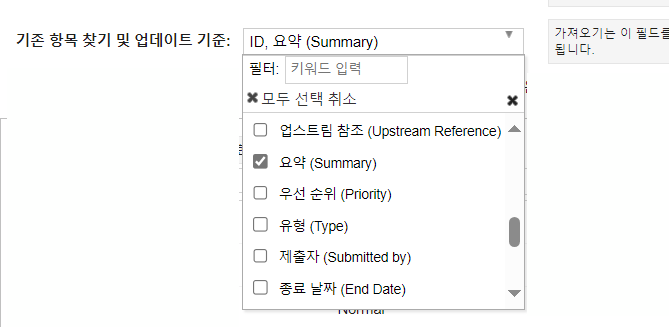
예를 들어, 가져오기가 기존 작업 항목을 조회하는 데 요약(= 이름) 필드를 사용할 수 있습니다. 요약이 동일한 항목이 있으면 가져오기에서 업데이트됩니다.
사용 사례 시나리오의 예는 다음과 같습니다.
• 사용자가 Excel 시트를 작업 항목으로 가져와 새 항목이 여러 개 작성되었습니다(예: 요약="Monthy Python"인 항목).
• 그런 다음 사용자는 동일한 Excel 시트에 새 행을 몇 개 추가하고 "Monthy Python" 행에서 일부 셀 데이터를 변경합니다.
• 사용자가 수정된 이 Excel 시트를 가져오려고 합니다. 이제 "요약" 필드를 기존 데이터의 식별자로 선택하면 다음과 같습니다.
◦ 가져오기 도구가 CB에서 요약="Monthy Python"인 기존 작업 항목을 검색하여 새 작업 항목을 생성하는 대신 기존 작업 항목을 업데이트합니다.
◦ Excel의 새 행에 대해 가져오기 도구가 일치하는 요약을 찾지 않으므로 새 작업 항목으로 삽입됩니다.
이러한 유연성을 통해 동일한 정보에 대해 중복 항목을 생성하지 않고도 동일한 Excel 시트를 여러 번 가져올 수 있습니다. 이 기능은 Microsoft Project를 여러 번 가져올 때도 유용합니다. MS Project의 변경 내용을 업데이트하고 이 방법으로 Codebeamer와 동기화된 상태로 유지할 수 있습니다.
가져오기 마법사에서 기존 작업 항목을 조회하는 데 사용되는 필드를 구성할 수 있습니다. 다음 스크린샷은 "요약" 필드를 구성하는 방법을 보여줍니다.