将 ReqIF 数据导入到现有项目中
要将 ReqIF 数据导入到现有项目中:
• 转至 > > >

在随即显示的“文件上传”对话框中,选取要导入的 ReqIF 文件/存档:
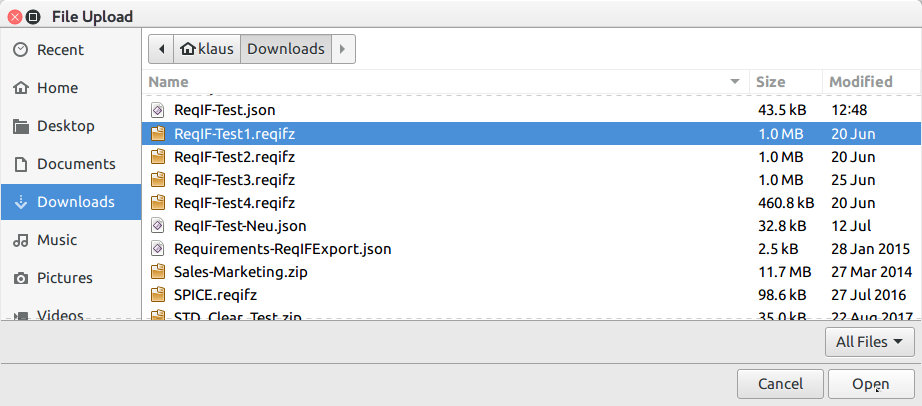
在 Codebeamer 9.2 及更低版本中,只能将 ReqIF 数据导入到现有项目中:
• 如果项目是基于 ReqIF 文件/存档创建的,并且指定的 ReqIF 文件/存档是从同一源重新导出的。
• 或者,项目已导出为 ReqIF 文件/存档,并且指定的 ReqIF 文件/存档是基于原始导出的返回内容/响应。
自 Codebeamer 9.3 版本起,始终可以将 ReqIF 数据导入到现有项目中,即使在以下情况下也是如此:
• 项目不是基于 ReqIF 创建的。
• ReqIF 文件/存档包含来自未知数据源的数据。
接下来显示的是选定 ReqIF 文件/存档的数据架构,且输入数据需要映射到目标跟踪器:

如果这是从未知 ReqIF 数据源导入的 (根据 ReqIF 文件/存档的 ReqIF 标题中的对话 ID 和存储库 ID),则需要为新 ReqIF 数据源提供唯一名称:

如果这是从已知数据源中导入新的或已更新 ReqIF 数据 (根据 ReqIF 文件/存档的 ReqIF 标题中的对话 ID 和存储库 ID),也可以从该源和导入“历史记录”中查看“上次导入”的相关信息。此外,用于上次导入的配置也会自动加载并显示:
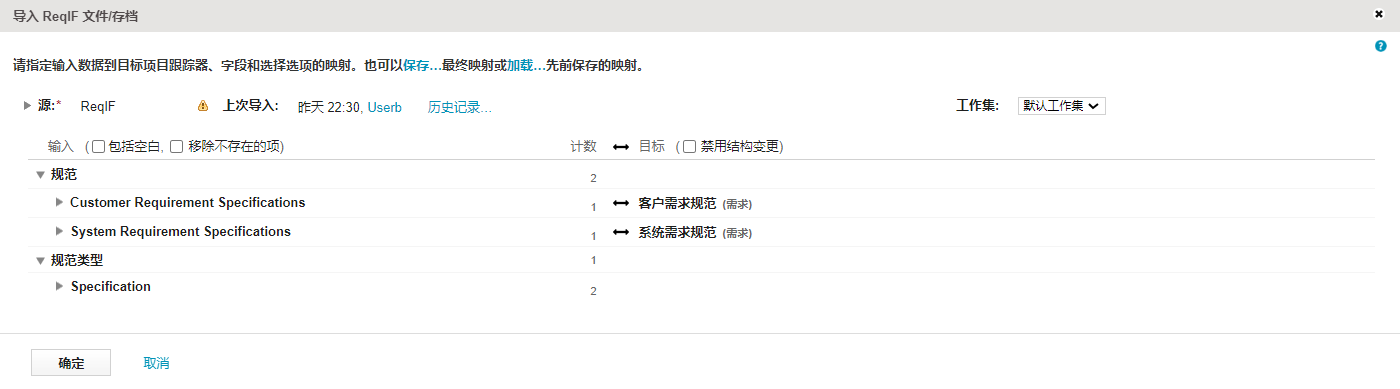
如果同一对话 ID 和存储库 ID 有多个数据源,则会显示并预加载用于“上次导入”的数据源,可将其切换到另一个数据源。
此导入也可以存储在“新建源”名称下。
无需从文件显式加载 ReqIF 导入配置,因为 Codebeamer 将自动加载用于选定源的上次导入配置。
无需将 ReqIF 导入配置显式保存到文件,因为 Codebeamer 会自动将其保存到项目文档内特定 ReqIF Import 文件夹中名为 Source.json 的文件,其中 source 是用户分配给 ReqIF 数据源的名称。

导入的 ReqIF 文件/存档需要满足以下条件:
• 之前已导入 (根据 ReqIF 标题中的唯一标识符),或者
• 日期早于上次从选定“源”导入的 ReqIF 文件/存档 (根据 ReqIF 标题中的创建时间)。
自 Codebeamer 9.5 版本起,将显示相应的警告对话框:
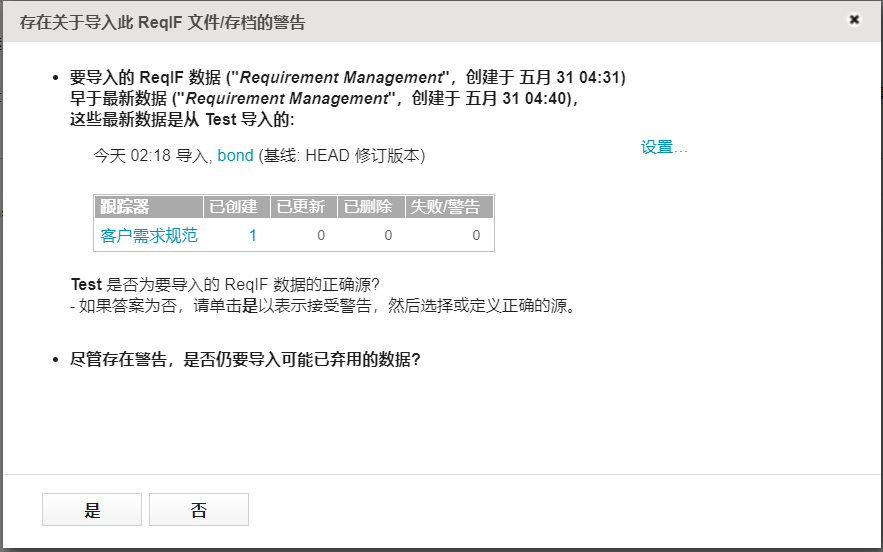
通常,建议不要在此继续操作,因为当前项目内容很可能被已弃用数据覆盖。
如果有充分的理由 (例如,重复上次导入,因为已遗忘某些新规范或属性的映射),并且具有深厚的知识和经验,用户可以选择忽略警告并继续操作,但是,建议不要这样做。
导入配置屏幕上将显示以下内容:

稍后在导入历史记录中也是如此:

在 Codebeamer 21.04 及更低版本中,ReqIF 导入将同步执行。
在成功完成导入后,会显示有关每个目标跟踪器的已导入项、已更新项或已删除项的统计信息。
对于通过导入创建的目标跟踪器,仅显示已导入项数,因为可能存在数百个甚至数千个项,而这些项是在跟踪器中的当前所有项。要查看这些跟踪器,请单击跟踪器链接。
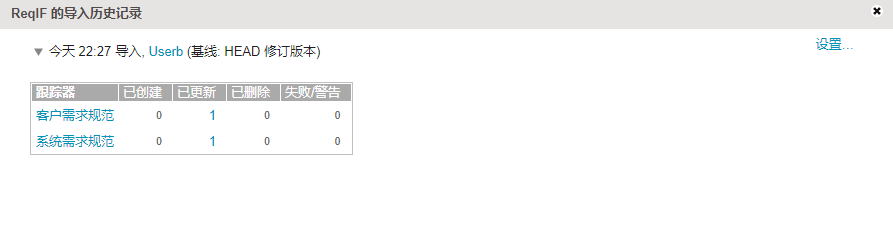
对于重新导入到导入前就已存在的跟踪器,通过单击相应的编号来查看已导入、已更新或已删除的项:

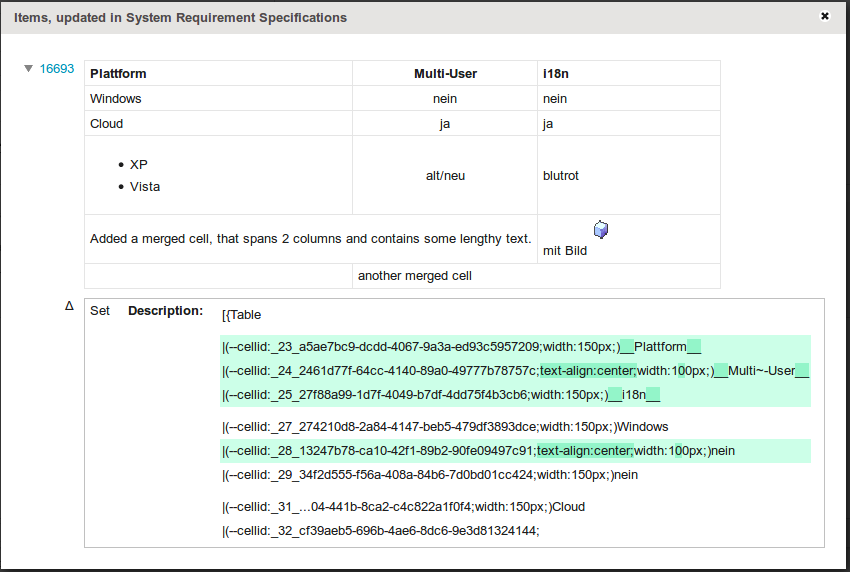
例如,显示已更新的项,其中包括更改的字段值:
Codebeamer 9.2 及更低版本使用自动创建的基线来显示导入前后项目之间的差异。
Codebeamer 9.3 及更高版本在将 ReqIF 导入到现有项目中时不再创建基线。