如何在 Excel 中运行:导出测试以在外部运行
要在 Excel 中执行测试,第一步是创建包含测试所需全部信息的 Excel 文档。即使测试集内部包含多个测试用例,其中一些测试用例已参数化,也可以执行此操作。
要在 Excel 中运行测试,请完成以下步骤:
1. 为要运行的测试集创建测试运行。
2. 在测试运行详情页面上,单击  生成 Excel 文档。在执行此操作后,测试运行状况将更改为“已暂停”。
生成 Excel 文档。在执行此操作后,测试运行状况将更改为“已暂停”。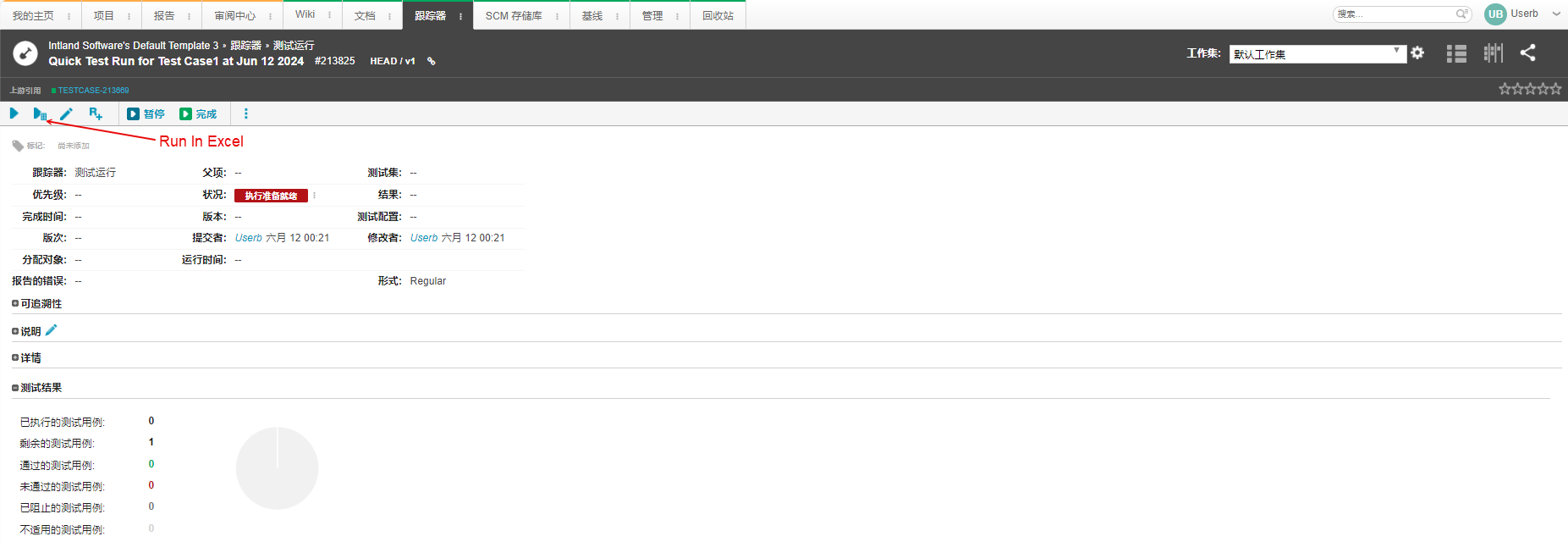
在 Excel 中运行测试并填充测试结果
将测试集导出到 Excel 时,会生成一个与下图类似的 testRun.xlsx 文件:

对于每个测试用例,至少向 Excel 工作表添加两行。对于具有多个测试步骤的测试用例,每个测试步骤将对应一个新行。将从测试用例中导出“名称”、“说明”、“前置操作”字段以及所有其他必要数据并将其添加至 Excel 工作表。如果测试用例具有参数,则具有已解析参数的测试用例会在 Excel 工作表中显示,就像您在正常的测试运行器中看到的那样。测试参数会合并到测试用例的文本中。
“实际结果”、“运行结果”、“运行时间”和“结论”等所有可编辑字段的背景均为浅黄色。
在 Excel 中运行测试时,需要查看测试用例的说明和步骤,然后输入测试的结果。结果在以下列中显示:
• 实际结果 - 在此字段中添加的任何文本都将加载到相应测试步骤的“实际结果”字段中。
• 运行结果 - 选择字段,可能值为“尚未运行”、“通过”、“未通过”和“已阻止”。如果选定值位于测试步骤行中,则该值将变为测试步骤的“结果”字段;如果测试用例没有测试步骤,则变为测试用例的“结果”字段。
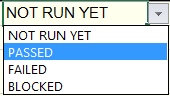
• 运行时间 - 这是可选字段。输入执行测试用例所花费的时间。这是一个文本单元格,数据应采用 HH:MM:SS 格式,其中 1:10:05 表示 1 小时 10 分钟 5 秒。
• 结论 - 这是可选的备注 Wiki 文本。在此添加的任何文本都将作为新备注添加至测试运行。
在填写完所有测试结果后,Excel 文档即可导入回 Codebeamer。
从 Excel 导入测试结果
在 Excel 中完成测试运行后,使用导出的 Excel文档中的链接返回 Codebeamer,如下图所示:

在 Codebeamer 中的测试结果页面上,“测试结果”面板中有一个“上传”部分。
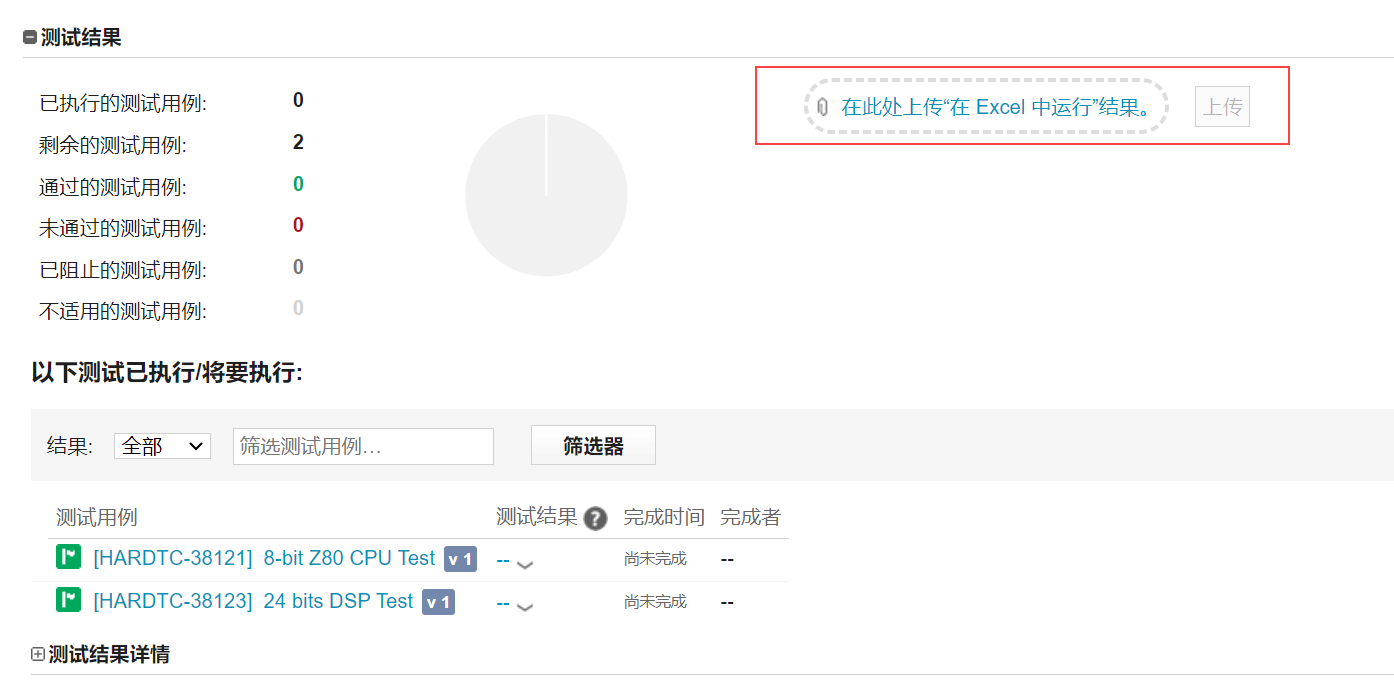
如果原始测试运行的所有测试用例均已在 Excel 内完成,则将完成原始测试运行,并将结果适当加载到这些步骤中。
如果未运行 Excel 工作表中的所有测试用例,即表示某些“测试结果”单元格设置为“尚未运行”,则这些测试用例将处于“未完成”状态,并一直在 Codebeamer 中打开。稍后可在 Codebeamer 内使用内置测试运行器工具完成这些测试用例。