导出到 Microsoft Project
导出到 Microsoft Project 时,将从 Codebeamer 中导出最重要的项目计划、资源和任务信息,以在 Microsoft Project 中进行处理。
在 Codebeamer 中启动导出
要在 Codebeamer 中进行导出:
只需转至任意跟踪器 (错误/任务/需求),在“更多”菜单中,找到“导出至 Office”选项。这适用于跟踪器的正常表格视图,也可在使用文档视图时使用。
然后,在导出对话框中,选择“Microsoft Project 导出”选项。

导出将开始,很快生成 XML 文件并开始下载。
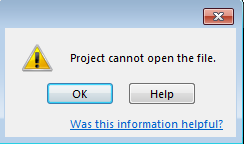
 | 导出 XML 文件无法直接在 Microsoft Project 中打开。如果尝试打开,将出现以下错误: |
要打开导出 XML 文件:
1. 将 XML 文件保存到文件系统
2. 从 Microsoft Project 单击 > 。
3. 打开 XML 文件
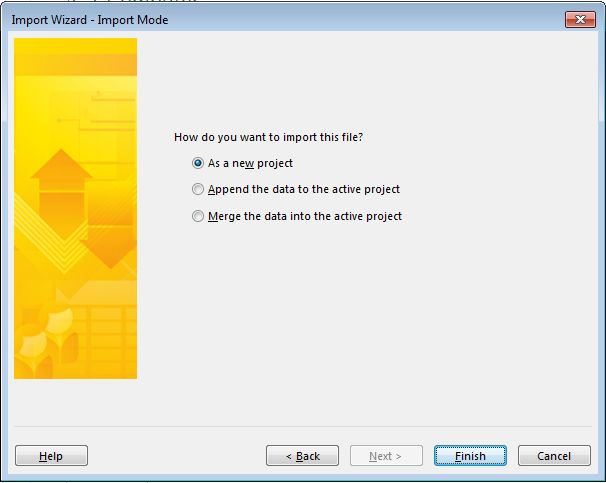
4. 随即显示“导入向导”。单击“作为新项目”。
导出内容
导出包含以下内容:
• 跟踪器项
当前跟踪器中的项 (任务、错误和需求) 将按照当前跟踪器视图进行筛选。对于 Codebeamer 中的每个项,将在 Microsoft Project 中创建一个同名任务。
• 所有子项
在导出期间会保留父子关系,因此在 Microsoft Project 中显示的结构将与在 Codebeamer 中一样。要完整了解 Microsoft Project 中的任务及其关系以进行计划,必须导出所有子项。
• 计划特性
这些特性会映射到 Microsoft Project 中的相应任务字段。例如,在“计划工作量”和“实际工作量”字段中
• 用户/角色分配
用户和角色分配会转换为 Microsoft Project 中的资源,并分配给相应的任务。
• 依存关系
导出项之间的依存关系关联将在 Microsoft Project 中转换为前置任务-后继任务关系。
• 其他特性
Codebeamer 中的其他非计划相关特性将映射到 Microsoft Project 中的自定义字段。