Codebeamer
Codebeamer 提供一种新 RPE 跟踪器类型,以支持使用 IBM RPE 生成文档。此跟踪器包含报告项。每个报告项都包含模板、选定报告以及生成报告所需的其他信息。报告项可以按文件夹分组,结果是一个生成的文档。
跟踪器使用预定义字段来提供生成文档所需的其他信息。这些字段在模板中设置为变量。您可以向此跟踪器中添加新字段,也可以在选定模板中设置这些字段。如果要从 Codebeamer 中生成文档:
1. 创建 RPE 跟踪器。
2. 创建报告项。
3. 设置项字段:模板、报告和其他自定义字段。
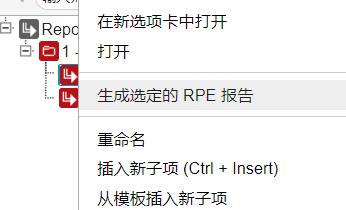
4. 通过右键单击报告项,然后从上下文菜单中选择“生成选定的 RPE 报告”菜单项,即可开始生成过程。
生成开始后,报告项的状况将更新为“进行中”。Codebeamer 会检查生成过程的状况。如果生成完成,则报告项的状况将更新为“已完成”,并且生成的文档将作为附件添加到此项中。检查生成过程的状况。如果生成过程已完成,则报告项的状况将更新为“已完成”,并且生成的文档会作为附件添加到此项。
安装指南
使用此分步指南在 Codebeamer 中配置 RPE。
先决条件
RPE 安装在 Codebeamer 服务器或其他服务器上。如果使用不同的服务器,则两个服务器必须互相连接。
DGaaS 安装在 RPE 服务器上并在此服务器中运行。
可以使用此 URL 检查 DGaaS 应用程序:http://<dgaas-server>:<dgaas-port>/dgaas/debug
DGaaS 调试屏幕:

RPE 主目录
如果 RPE 安装在 Codebeamer 服务器上,则跳过此步骤。
1. 将主目录从 RPE 服务器复制到 Codebeamer 服务器。
该目录位于 <RPE-installation-directory>\lib\ api\examples\com.ibm.rational.rpe.examples\src\home。
2. 将此文件夹复制到 Codebeamer 服务器。
环境变量
需要创建环境变量 RPE_HOME。此变量应包含 IBM RPE 安装路径。如果使用不同的服务器,则此变量应包含从 RPE 安装位置复制的 RPE 主目录的路径。
库
需要以下 IBM JAR:
• com.ibm.icu_52.1.1.v201501240615.jar
• com.ibm.rational.rpe.core_6.0.6.v20180425_2102.jar
• com.ibm.rational.rrdg.core_6.0.6.v20180529_1851.jar
• org.eclipse.emf.common_2.10.1.v20150123-0348.jar
• org.eclipse.emf.ecore_2.10.2.v20150123-0348.jar
• org.eclipse.xsd_2.10.0.v20150123-0452.jar
• rcl_telelogic.jar
 | 您还必须具有 org.mozilla:rhino.jar,这可从 Maven 存储库下载。 |
您可在以下位置找到这些 JAR:<RPE-installation-directory>\lib
com.ibm.rational.rrdg.core_6.0.6.v20180529_1851.jar 文件可在以下位置找到:<IMShared-installation-directory>\plugins
将 JAR 文件复制到 Codebeamer tomcat:CB\tomacat\webapps\cb\WEB-INF\lib
常规 XML 配置
在“应用程序配置”中配置以下 RPE 设置
• DGaaS 应用程序 URL 和登录凭据。
• 检查器作业。
配置示例:
"rpe" : {
"checkerjob" : {
"timeInSec" : 60
},
"dgaas" : {
"authenticationMethod" : "",
"url" : "http://<dgaas-host>:<dgaas-port>/dgaas",
"username" : ""
}
}
"checkerjob" : {
"timeInSec" : 60
},
"dgaas" : {
"authenticationMethod" : "",
"url" : "http://<dgaas-host>:<dgaas-port>/dgaas",
"username" : ""
}
}
旧 general.xml 配置示例:
<rpe>
<dgaas url="http://<dgaas-host>:<dgaas-port>/dgaas" username="<user-name>" password="<password>" authenticationMethod="<auth-method>" />
<checkerjob timeInSec="<seconds>" />
</rpe>
<dgaas url="http://<dgaas-host>:<dgaas-port>/dgaas" username="<user-name>" password="<password>" authenticationMethod="<auth-method>" />
<checkerjob timeInSec="<seconds>" />
</rpe>
如何在 Codebeamer 中使用 RPE
如果已在 Codebeamer 中配置 RPE,则可开始使用 RPE。
RPE 报告跟踪器
首先,我们需要创建 RPE 跟踪器。
步骤:
1. 转至跟踪器页面。
2. 单击  。
。
。3. 在“类型”字段中选择“RPE 报告”。
4. 填写名称字段。
5. 填写键 (简称) 字段。
6. 填写说明字段。
7. 单击“保存”。
报告项
现在,我们可以创建报告项。
步骤:
1. 单击加号
2. 填写名称字段
3. 填写说明
4. 单击“保存”图标
5. 在右侧的详情面板上填写以下字段:
◦ “报告”- 单击字段并选择具有构件选择器的报告
◦ “模板”- 单击字段并选择文档模板或粘贴模板文件 URL
◦ 其他字段 - 设置自定义字段,这些字段在模板中设置为变量
 | 自 Codebeamer 9.4.0 版本起提供。 |
• “Word 样式表”- 单击字段并选择 Word 模板文件
• “生成时间”- 单击字段并设置生成时间
• “输出”- 单击字段并选择生成的输出类型
单击“保存”按钮
| | 我们可创建包含一个或多个报告项的文件夹。如果要使用两个或更多模板生成文档,则仅使用文件夹作为报告项容器即可。 |
报告文件夹示例:
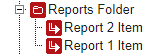
| | 自 Codebeamer 9.4.0 版本起提供。 |
文件夹字段值为生成的默认值,因此,如果未设置报告项中的字段,则将使用这些值。(报告字段除外)。
启动文档生成
要启动生成过程,请单击选定报告项或文件夹,单击鼠标右键,然后从上下文菜单中选择“生成选定的 RPE 报告”菜单项。报告生成过程开始后,我们即会收到一则相关信息提示消息,并且选定项的状况会更新为“进行中”。

下载结果
1. 刷新页面,如果选定项的状况更新为“完成”,则生成过程已完成。
2. 现在,我们可以在报告项中找到附件形式的生成文档。
3. 只需单击 documents.zip 文件即可开始下载。
