“导出至 Word”工作流操作
本页介绍如何操作“导出至 Word”工作流操作。
简介
如果完成跟踪器配置中定义的特定项状况变更,则可以将跟踪器的跟踪器项导出至 Microsoft Word 文档。将在跟踪器级别下应用工作集配置。
生成的 .docx 文档存储在“文档”类型跟踪器中。
先决条件
 |
要使用“导出至 Word”工作流操作,Codebeamer 中必须至少存在一个“文档”类型跟踪器。
|
配置
要设置“导出至 Word”工作流操作:
1. 选择相关跟踪器,然后单击左上角的  >“配置”>“状态转变”选项卡。
>“配置”>“状态转变”选项卡。2. 查找相关状态转变,单击“操作”列中的上下文菜单,然后单击“编辑”。
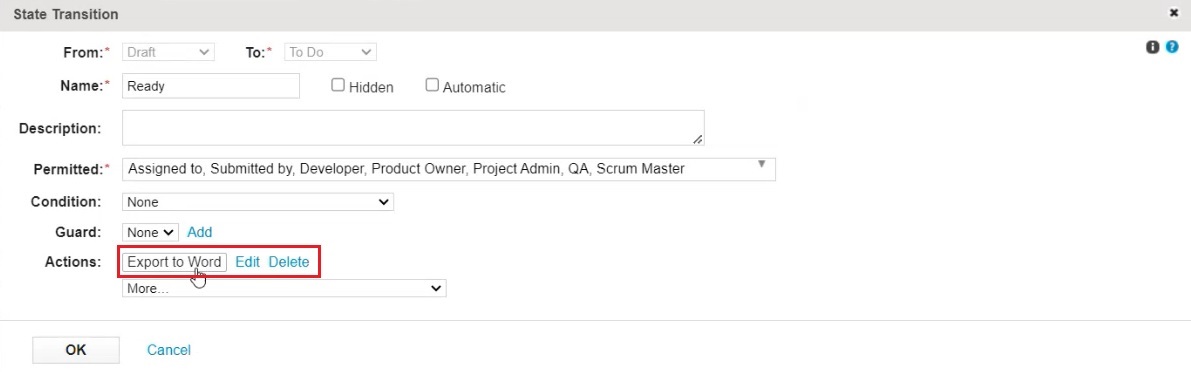
3. 在“状态转变”叠加窗口上,单击“操作”下拉列表 >“导出至 Word”选项。
4. 随即显示“新建操作: 导出至 Word”叠加窗口,在该叠加窗口中,需要提供相关的详情。
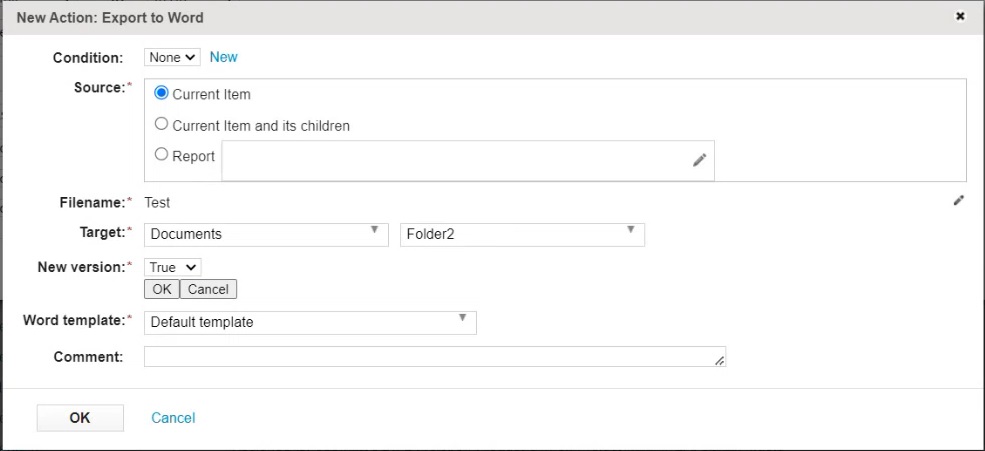
5. 提供所有详情后,单击“确定”,然后在“状态转变”选项卡上单击“保存”。
字段说明
下表列出并介绍“新建操作: 导出至 Word”叠加窗口的字段。
字段 | 说明 | ||
|---|---|---|---|
条件 | 选填字段。用于为工作流操作设置所有相关条件。 | ||
源 | 选择要导出到 Word 的源项。 选项: • 当前项 • 当前项及其子项 • 报告 - 单击铅笔图标选择相关报告。不支持可追溯性报告。 | ||
文件名 | 为生成的导出文档添加文件名。生成的文件名的扩展名为 .docx。 文件名中的无效字符 (如 / : * > | 或空格) 将替换为下划线 (_)。 生成文件的名称长度不超过 255 个字符。 | ||
目标 | 选择要存储所生成文件的文档类型跟踪器。 在左侧选择器中,选择文档类型跟踪器,该跟踪器可以是默认跟踪器,也可以是由用户创建的自定义文档类型跟踪器。 在右侧选择器中,选择先前选择的文档类型跟踪器的相关文件夹,来存储生成的文件。默认选择根文件夹,跟踪器的其他文件夹将以树结构加载到选择器中。
| ||
新版本 | 如果设置为“真”,则每次完成定义的状况变更时,都会创建文件的新版本,并将时间戳附加到文件名中。 如果设置为“假”,则每次导出时都会覆盖现有文件。 单击“确定”保存选择。单击值可进行编辑。 | ||
Word 模板 | 选择要用于导出的 Word 模板。 | ||
备注 | 选填字段。可以提供任何相关备注。 |
操作
执行为“导出至 Word”工作流操作配置的状况变更时,会通过启动后台作业来触发文件导出。
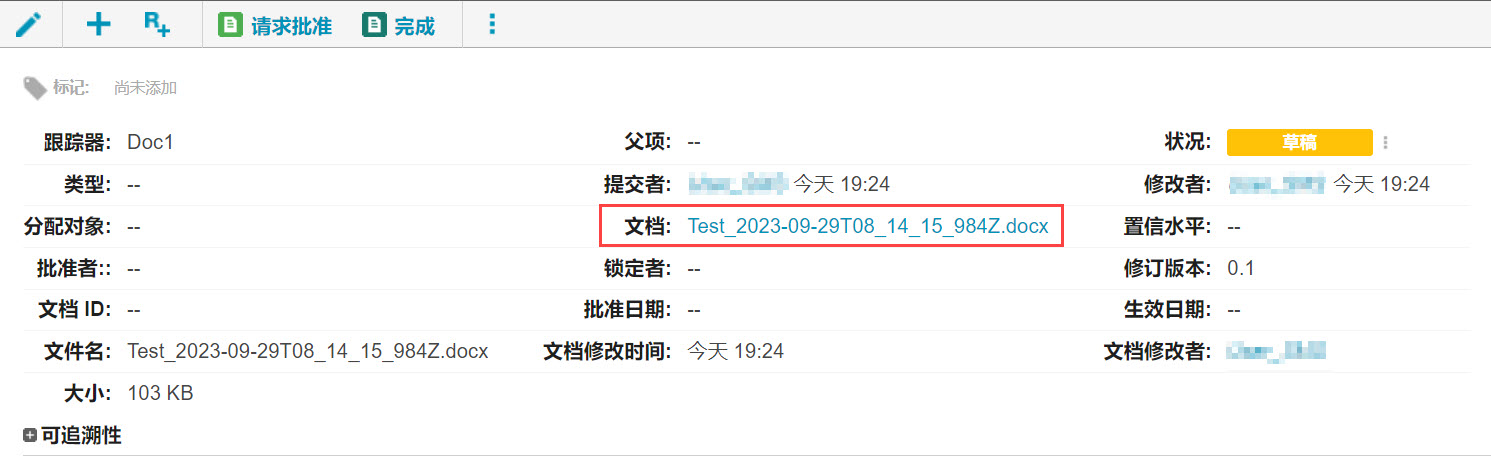
在完成后台作业后,单击屏幕右下角显示的绿色弹出通知上已导出 .docx 文件的名称时,将打开先前在工作流操作配置叠加窗口中定义的文档类型跟踪器。
要下载导出的文件,请单击 Document 字段中的文件名。
编辑配置
可对先前配置的“导出至 Word”工作流操作进行编辑。要进行任何变更:
1. 查找相关状态转变,然后单击“名称”列中的值以打开“状态转变”叠加窗口。
2. 在“操作”字段中,提供了以下编辑选项:
◦ “导出至 Word”- 单击此选项可在内嵌编辑器中更新“状态转变”叠加窗口中的工作流操作。
◦ “编辑”- 单击此项可更新“状态转变”叠加窗口上的工作流操作。
◦ “删除”- 单击此选项可删除先前配置的“导出至 Word”工作流操作。删除“导出至 Word”工作流操作时,将显示以下消息:“是否确实要删除此操作?”。单击“确定”进行确认。
3. 在两个叠加窗口中单击“确定”,并保存配置变更。