Codebeamer - Simulink 集成
此页面提供有关安装和第一步操作的指导和帮助。
先决条件
必需的版本如下:
• MATLAB / Simulink 2022b 或更新版本
◦ 可使用较早版本,但未经过测试。
• Codebeamer 2.0.0.0 或更新版本
必需的 MATLAB 工具箱如下所示:
• Simulink 模型的基本工作流:
◦ MATLAB
◦ Simulink
◦ 需求工具箱
◦ Codebeamer 工具箱 - PTC 产品。
• 必须包括 Simulink 测试:
◦ Simulink 检查
◦ Simulink 覆盖率
◦ Simulink 测试
◦ Stateflow
用户指南
许可和权限
只有拥有高级或白金许可证的用户才可以进行集成。用户应属于获得 REST / Remote API - 访问权的组。
Codebeamer 工具箱安装 (MATLAB)
要安装 Codebeamer 工具箱,
1. 打开 MATLAB。
2. 导航至下载 CodeBeamer.mltbx 文件的文件夹。
3. 双击 CodeBeamer.mltbx。工具箱安装完成,弹出窗口显示安装成功。
4. 主目录 (C:\Users\user) 中的配置文件应删除。文件扩展名为 ".mlcbconfig"。
5. 重新启动 MATLAB 以启用变更。
Codebeamer 工具箱卸载
要卸载 Codebeamer 工具箱,
1. 打开 MATLAB。
2. 单击 Home > Environment 部分 > 单击 Add-Ons 按钮下方的向下箭头 > 选择 Manage Add-Ons。
3. 找到 Codebeamer 工具箱名称 > 单击 3 个垂直点 > Uninstall。

4. 单击 Yes 进行确认。
Codebeamer - Simulink 插件工作条件
用户在需求与模型或测试之间建立连接时,该插件只需在客户端计算机上运行一个 Matlab/Simulink 实例即可。
Codebeamer 项目设置
项目结构
在 Codebeamer 中,该插件需要四个跟踪器,才能进行集成:
• 用于存储 Simulink 模型相关代理项的跟踪器,
• 用于存储 Simulink 测试相关代理项的跟踪器,
• 用于存储 Simulink 测试运行结果的跟踪器,
• 其中包含配置项的配置跟踪器。
示例:

Simulink 集成 Codebeamer 项目中的必填字段
Simulink 模型和 Simulink 测试用例跟踪器中应显示以下字段:
• MatlabID (文本字段):Simulink 模型和测试的 ID,
• BlockModifiedOn (文本字段):上次在 Simulink 中修改 Simulink 构件的日期和时间,
• Subject (引用字段):用于将模型和测试与需求连接的引用字段。
示例:

Codebeamer 中的引用结构设置
Simulink Design 和 Simulink 测试用例跟踪器可以为任何项目中的任何需求跟踪器所引用。应在跟踪器配置中对 Subject 字段进行引用设置。请知悉,可以使用任何引用类型字段,但集成项目需要使用 Subject 字段。
示例:

Codebeamer 项目配置项
Codebeamer 中需要配置项。应为其中包含代理项的 Codebeamer 项目指定以下信息:
ModelTrackerID | Simulink 模型跟踪器的 ID。 |
TestCaseTrackerID | Simulink 测试跟踪器的 ID。 |
TestRunTrackerID | Simulink 测试运行结果的 ID。 |
ModelRemovedState | 已移除的 Simulink 块的目标状态。 |
ModelRecoveredState | 新添加或已恢复的 Simulink 块的目标状态。 |
TestRemovedState | 已移除的 Simulink 测试的目标状态。 |
TestRecoveredState | 新添加或已恢复的 Simulink 测试的目标状态。 |
以上所列字段为文本类型。
配置项的值
跟踪器 ID 属于:
• 用于存储 Simulink 模型相关代理项的跟踪器,
• 用于存储 Simulink 测试相关代理项的跟踪器,
• 用于存储 Simulink 测试运行结果的跟踪器。
示例:

如果相关的 Simulink 构件不再被需求覆盖,或被删除,则“已移除”状态即代表 Codebeamer 中代理项的目标状态。如果代理项再次被需求覆盖,则“已恢复”状态即代表目标状态。
示例:

配置项的 ID 将成为设置中的 Config-ItemID 值。
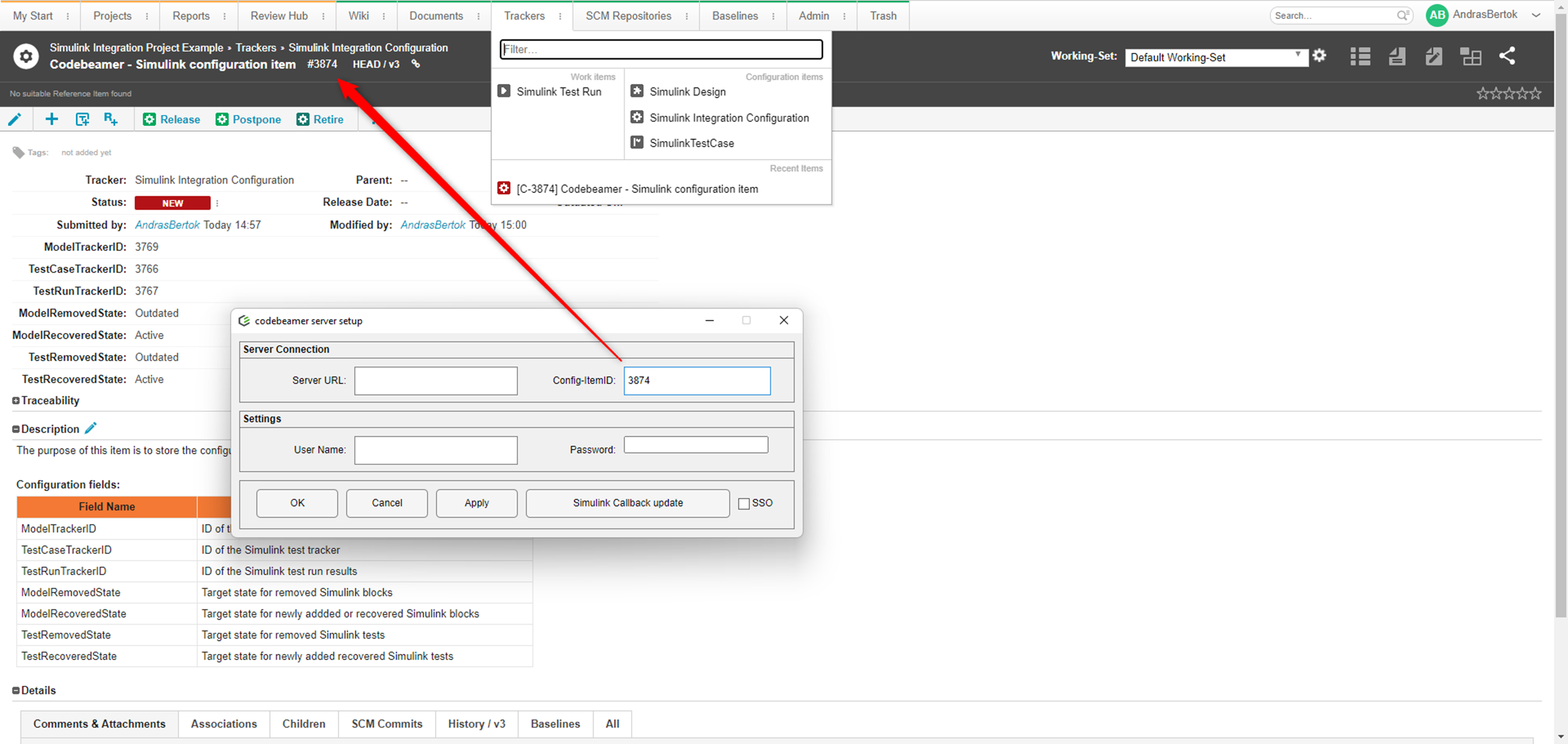
如何将 Codebeamer 需求与 Simulink 模型和测试链接在一起
Codebeamer 工具箱配置
1. 打开 Simulink 模型。
2. 单击 Tool 菜单 > Codebeamer > Settings。

3. 设置窗口:

4. 填写 Server URL、Config-ItemID 和 User Name 字段。这些值将保存,并且需要添加一次。
5. 在开始前填写 Password。
6. Simulink Callback update 是可选的,但建议用于模型。这将启用模型的变更检测。
Codebeamer 需求链接
请确保已配置 Codebeamer 工具箱。要创建 Codebeamer 需求链接:
1. 选择 Codebeamer 中要创建链接的需求。
2. 在 Simulink 中,右键单击需要链接到需求的模型项 > 选择 Requirements > Link to Requirement in Codebeamer。

3. 对其他模型项重复步骤 1 和 2。
所有创建的链接均可在列表中查看:
1. 单击 Simulink 模型右下角的灰色透视图图标。

2. 选择需求。

创建或更新 Codebeamer 中的反向链接
1. 单击 Tool 菜单 > Codebeamer > PublishLinks。
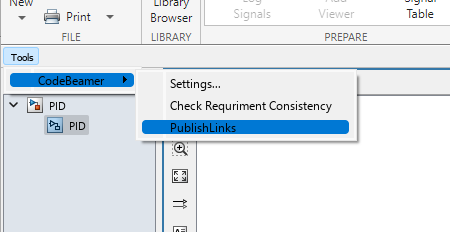
2. 新反向链接显示在 Codebeamer 中相应需求的说明部分中。单击反向链接将打开 Simulink 模型并突出显示相应的模型项。
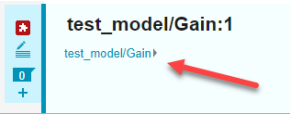
在 Simulink 模型中检查需求一致性
可在 Simulink 模型中检测到新版本的 Codebeamer 需求:
1. 单击 Tool 菜单 > Codebeamer > Check Requirement Consistency。

2. 如果某个块在连接后需求已更新,则该块会在模型中突出显示。

3. 突出显示和警告可移除。
4. 右键单击突出显示的块,然后选择 Clear Codebeamer inconsistency。

处理 Codebeamer 中弃用的和复用的 Simulink 块
如果连接在 Simulink 中删除,则相关代理项会相应在 Codebeamer 中处理:
1. 删除 Simulink 中不需要的链接。
2. 执行 Publishlinks 或 CIActions 命令来处理已移除的连接。
3. 这会触发相关代理项的状况变更。
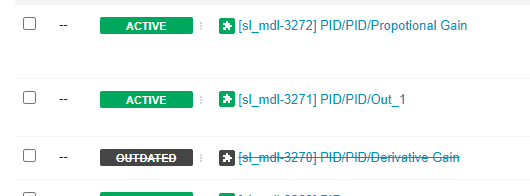
4. 如果 Simulink 模型或块再次与需求建立链接,则会触发其他状况变更。
通过测试用例链接到 Codebeamer 需求
请确保已配置 Codebeamer 工具箱。要通过测试用例创建 Codebeamer 需求的链接:
1. 在 Codebeamer 中,选择要创建链接的需求。
2. 在 Test Manager 中打开模型测试用例。
3. 选择一个特定的测试用例 (如有),或创建一个新的测试用例。
4. 在 Requirements 下,单击 +Add > New。
5. 在 Document type 下拉菜单中选择 Codebeamer Item。
6. 单击 Use current。其余的需求信息将自动传递。

7. 单击 Apply > OK。需求链接将保存,以用于测试用例。

8. 如果需要,重复这些步骤来为其他测试用例添加链接。
9. 单击链接将在 Codebeamer 中打开相应需求。
将 Simulink 模型和测试数据批量同步到 Codebeamer
引入了 Matlab API codebeamer.rmi.updateProxyLinks,此 API 可用于将多个 Simulink 模型和 Simulink 测试一步同步到 Codebeamer。此 API 还可用于通过 CI/CD 管道实现自动发布。
1. 应指定以下输入自变量:
◦ artifactName - 模型和测试文件的数组,或 Simulink 项目文件,其中包含需要同步的链接需求。
◦ UserName - Codebeamer 用户的用户名,
◦ Password - Codebeamer 用户名的密码,
◦ URL - 目标 Codebeamer 实例的 URL,
◦ trackerID - Codebeamer 配置项的 ID:Config-ItemID
2. API 可以通过“命令行”调用,也可以嵌入到脚本中,
3. 示例

附录
示例项目
以下 Codebeamer 项目为集成示例。在此项目中,所有必需的跟踪器、引用和必填字段都根据插件进行设置。
当前限制
1.0.0.0 版本存在以下限制:
• 不支持 Simulink 测试与 Codebeamer 需求之间的一致性检查。
• 清除 Codebeamer 不一致命令会清除 Codebeamer 中的“待查”标志。
• 当代理项首次反向链接到 Codebeamer 时,系统会对引用进行查证。