调试 Codebeamer 自定义
要调试在 Codebeamer 中运行的自定义,可在启动 Codebeamer 时启用调试并将调试器连接到正在运行的 Codebeamer 实例。
强烈建议您使用 Codebeamer 本地安装来调试自定义,而不在调试模式下运行公司测试,甚至是生产服务器。
 |
此页仅包含支持 Codebeamer 本地调试的信息!例如,在使用 docker 容器化 Codebeamer 实例时,配置参数值可能会有所不同。
|
在调试模式下启动 Codebeamer
假定 Codebeamer 已作为服务自动启动,确保停止该服务。
在执行此操作后,打开控制台,使用 cd 访问 CODE_BEAMER/tomcat/bin,然后执行 catalina.bat jpda run (Windows) 或 ./catalina.sh jpda run (Linux)
完成该操作后,您应该看到 Codebeamer / Tomcat 正在侦听调试器以在端口 8000 上连接的控制台中启动。
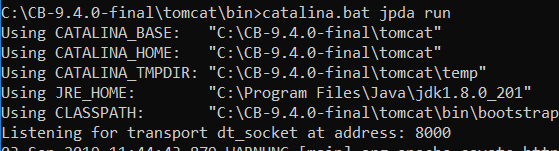
在完成启动后,即可使用正常的 URL 连接 Codebeamer。

在 Eclipse 中设置远程调试
• 选择 Run / Debug Configurations 菜单项。

• 在显示的窗口上,选择 Remote Java Application。
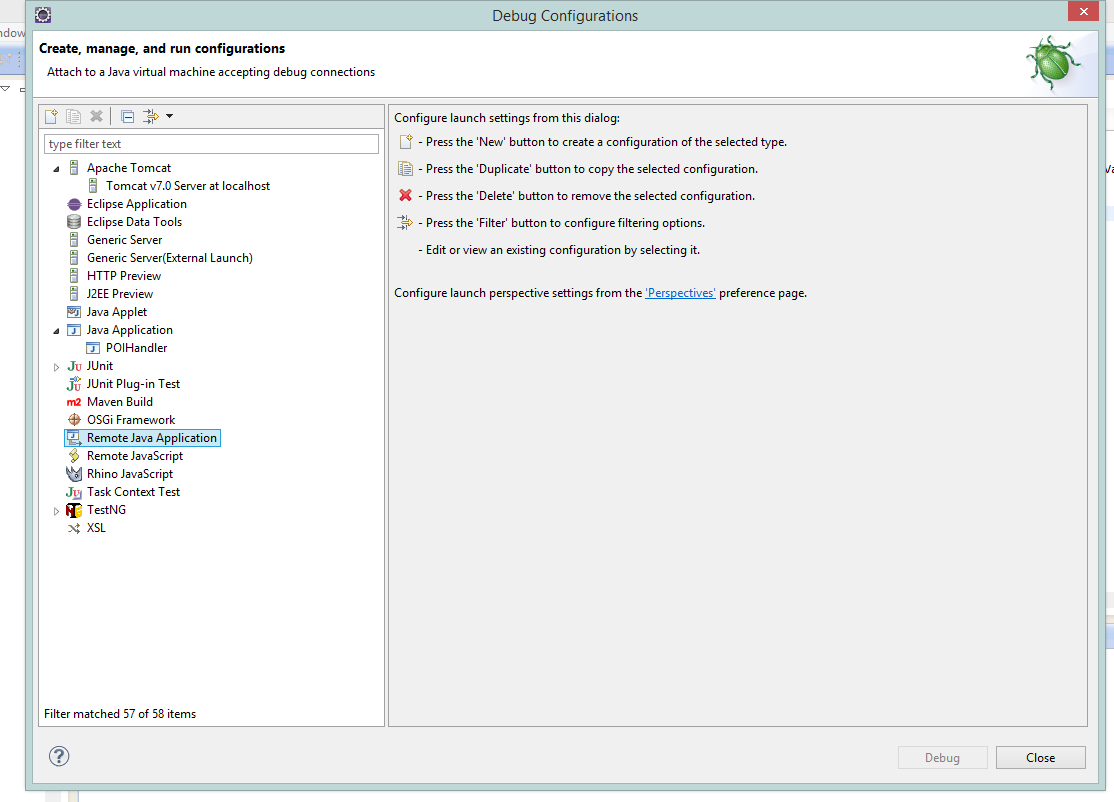
• 右键单击此菜单项并选择 New。
• 为新调试配置指定名称。
• 如果正在调试 Codebeamer 本地实例,使用默认连接类型和特性即可。

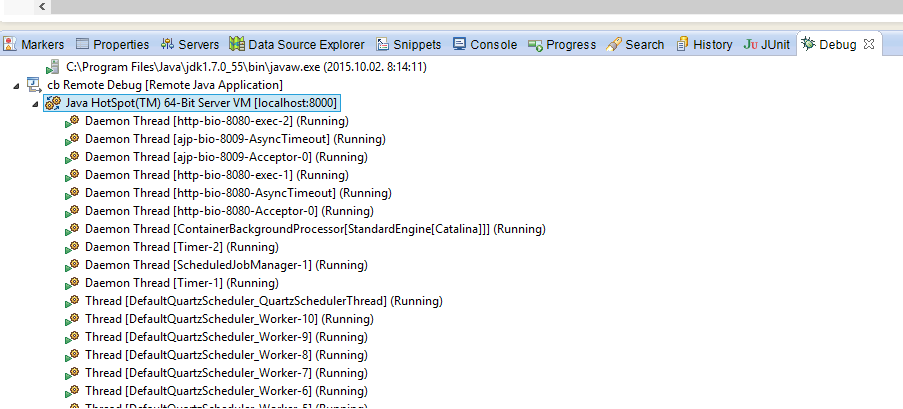
• 单击 Debug 按钮。
◦ 检查调试选项卡 (如果不存在,可以使用 Windows/“显示视图”菜单项进行添加)
◦ 如果出现问题,则表示发生错误。
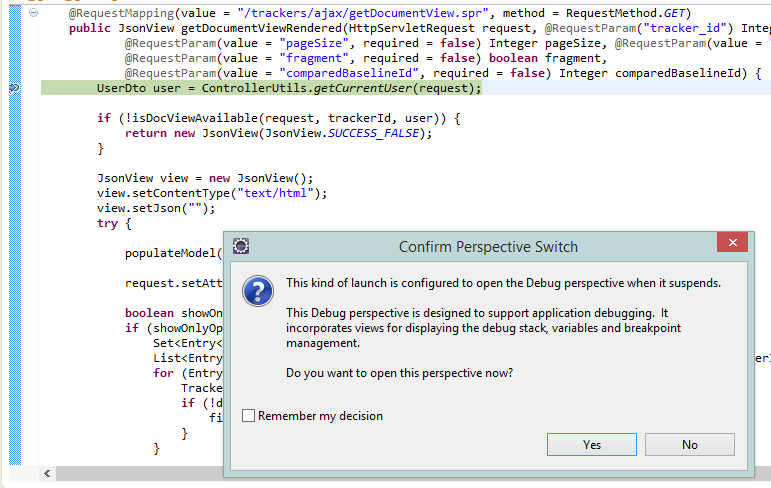
• 在代码中设置断点,然后开始使用服务器。
◦ 打开本地 Codebeamer。
◦ 运行将停止,以对断点进行调试。
在其他 IDE 中远程调试
要了解如何设置远程调试,请参阅您喜爱的 IDE 文档。
配置远程调试器时,确保使用以下设置:
• 传输:套接字。
• 调试器模式:连接。
• 主机:localhost 或在调试模式下运行的 Codebeamer 计算机的 IP 主机名。
• 端口:8000。
| | 仅支持本地安装的 Codebeamer 实例,使用 docker 运行 Codebeamer 时,参数值可能会有所不同。 |