可追溯性浏览器 (7.9)
什么是可追溯性浏览器?
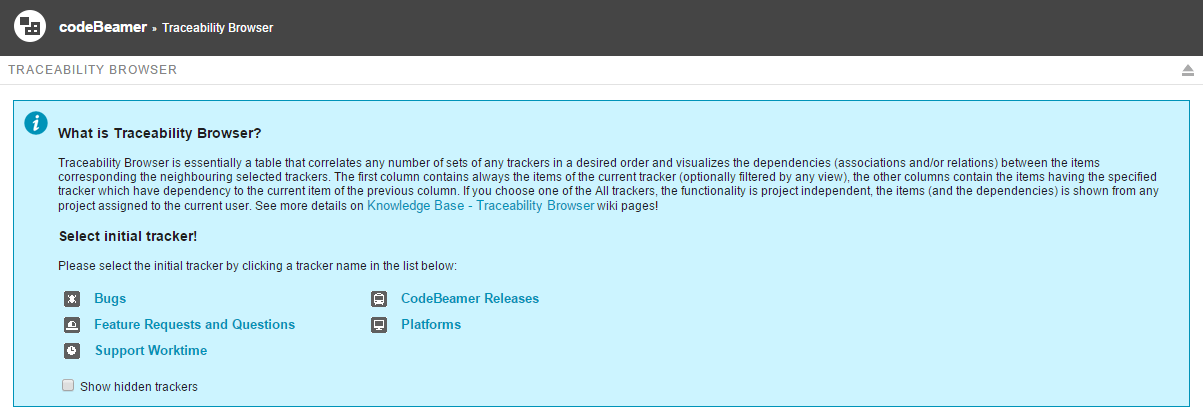
在 Codebeamer 中,可追溯性浏览器本质上是一个表格,该表格按所需顺序关联任意数量的任何跟踪器或跟踪器类型,并显示与邻近选定跟踪器或跟踪器类型相对应的项之间的依存关系 (关联和/或关系)。第一列始终包含当前跟踪器的项 (可按任一视图进行筛选),其他列包含具有指定跟踪器或跟踪器类型且与上一列的当前项具有依存关系的项。如果跟踪器类型已选定,则此功能独立于项目,且分配给当前用户的任何项目中的项 (和依存关系) 会显示出来。
可追溯性浏览器的结构与使用
可以在任意跟踪器项列表页面中,通过跟踪器标题右上方的“查看上下文”菜单或跟踪器标题下方操作栏上的“更多”▼ 菜单导航至可追溯性浏览器。或者,可以从跟踪器页面直接访问可追溯性浏览器,在这种情况下,必须首先选择初始跟踪器。
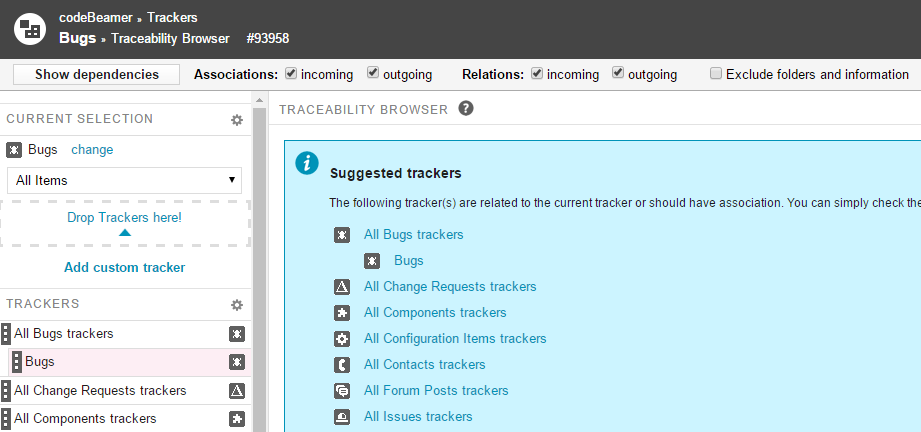
在操作栏中,可以找到以下设置 (默认设置可在“配置”面板中进行配置):
• 关联:整个可追溯性表格将显示跟踪器项之间的传入和/或传出关联。
• 关系:整个可追溯性表格将显示跟踪器项之间的传入和/或传出关系。
• 排除文件夹和信息:“文件夹”或“信息”类别表示类型跟踪器项将从表格结果中排除。
当前选择
在左侧顶部,可以看到“当前选择”部分,其中显示当前跟踪器 (从中导航到可追溯性浏览器)。可通过单击跟踪器名称旁的“更改”按钮来更改当前跟踪器。当前跟踪器的项将显示在可追溯性表格的第一列中。可以使用下拉列表,按跟踪器的预定义视图或自定义表格视图进行筛选 (将在此处预选当前视图)。
建议的跟踪器
在本部分中,可以查看应与当前跟踪器相关的跟踪器。如果禁用“拖放控件”,那么还可以在此处查看当前项目的所有跟踪器类型和跟踪器。在显示可追溯性表格后,还会显示与最后一列的跟踪器 (或类型) 相关的建议跟踪器,以便只需单击一下即可扩展可追溯性表格。如果在“建议的跟踪器”区域中找不到自定义跟踪器,则可以将自定义跟踪器添加到“当前选择”列表。单击“添加自定义跟踪器”将显示一个对话框,您可以在该对话框中从任何项目选择任何跟踪器。
配置
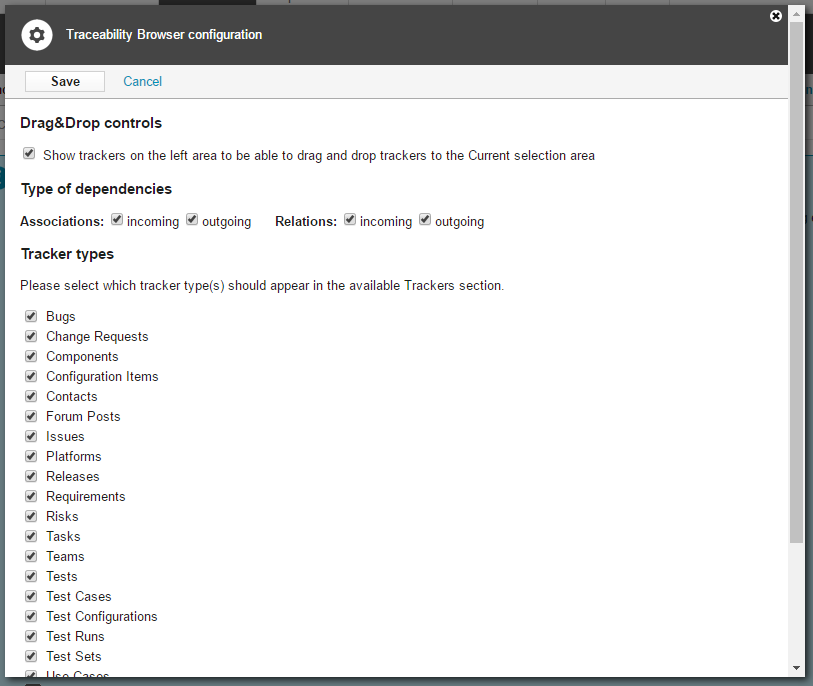
您可以通过单击“当前选择”标题旁边的“配置”符号来更改可追溯性浏览器设置。对于显示叠加窗口,其中包含以下设置:
• “拖放控件”:此设置用于控制是否在左侧区域显示可拖放到“当前选择”区域的跟踪器。默认情况下,此设置处于禁用状态,因此在这种情况下,只能使用“建议的跟踪器”区域。
• “依存关系类型”:用于设置依存关系的默认类型 (传入/传出关联/关系)。
• “跟踪器类型”:用于选择应在可用的跟踪器和建议的跟踪器部分中显示的跟踪器类型。
• “其他设置”:此设置用于控制是否启用“同样在跟踪器选择器列表中显示隐藏的跟踪器”,并用于在此处设置默认的“排除文件夹和信息”设置。
跟踪器类型
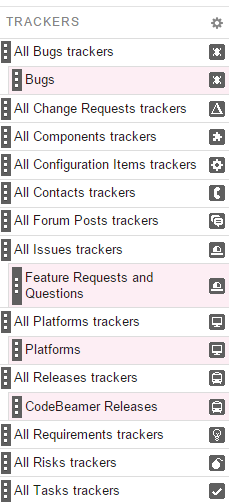
如果启用“拖放控件”,则在“当前选择”部分下方会显示可用的跟踪器 (跟踪器类型和当前突出显示项目的跟踪器);在此列表中,可以按所需顺序将所需跟踪器拖放到“当前选择”部分中。还可以多次拖放一个跟踪器。还可以更改已拖放的跟踪器类型的顺序。如果将所需跟踪器拖放到“当前选择”部分中,则单击“显示依存关系”按钮将显示可追溯性表格。
表格
可追溯性表格包含选定项,第一列包含当前跟踪器的项 (或按任何视图筛选),其他列包含具有选定跟踪器的依存项。每个项都有三个部分:第一个子列显示项目代码和跟踪器代码,这也是项详情页面的超链接。第二个子列是项的标题,第三个子列显示当前状况。在表格旁边,可以找到“建议的跟踪器”部分,以便只需单击一下即可扩展可追溯性表格与其他跟踪器/跟踪器类型。
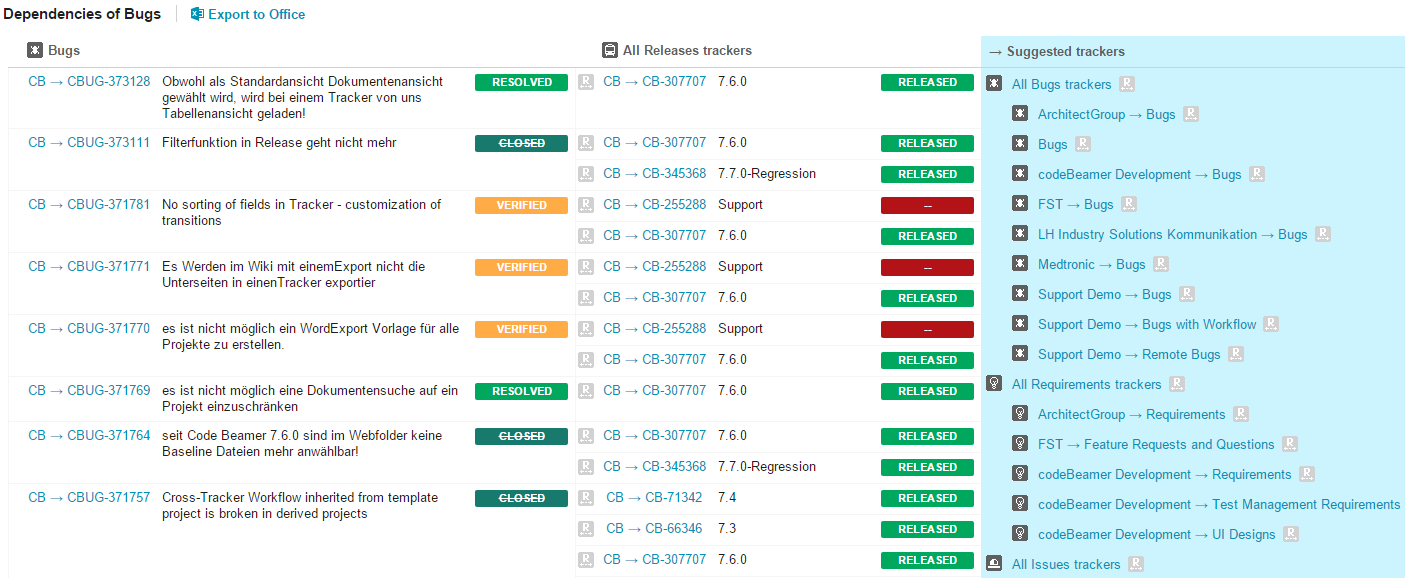
依存关系类型
在两列之间,如果第一项具有传入/传出依存关系,则会有一个小图标显示依存关系的类型:
•  关联
关联
关联•  关系
关系
关系待查链接
就像可追溯性矩阵一样,可追溯性浏览器也会显示待查链接,同时在项标题后面显示一个图标。此类链接有两种类型:
•  关联类型为:“复制自”
关联类型为:“复制自”•  关联类型为:“依存于”
关联类型为:“依存于”永久链接
在“当前选择”部分中选择某些跟踪器或跟踪器类型,并在结果表中显示依存关系后,即可创建结果表的永久链接。单击操作栏上的“永久链接”文本,页面将重新加载先前的结果,URL 将更改,以便您可以复制和使用其中将包含所设配置的 URL。
加载/存储预设
项目管理员能够在项目级别存储配置预设。预设包含当前初始跟踪器 (可以选择按视图筛选)、“当前选择”列表、“关联”/“关系”设置 (传入/传出) 和“排除文件夹和信息”设置。
单击操作栏上的“保存当前可追溯性报告”,可将当前配置存储为预设。必须为预设键入唯一名称,然后单击“保存”。您将收到有关预设是否已成功存储的通知。
单击操作栏上的“加载/管理预设”,可查看已存储的可追溯性浏览器预设:
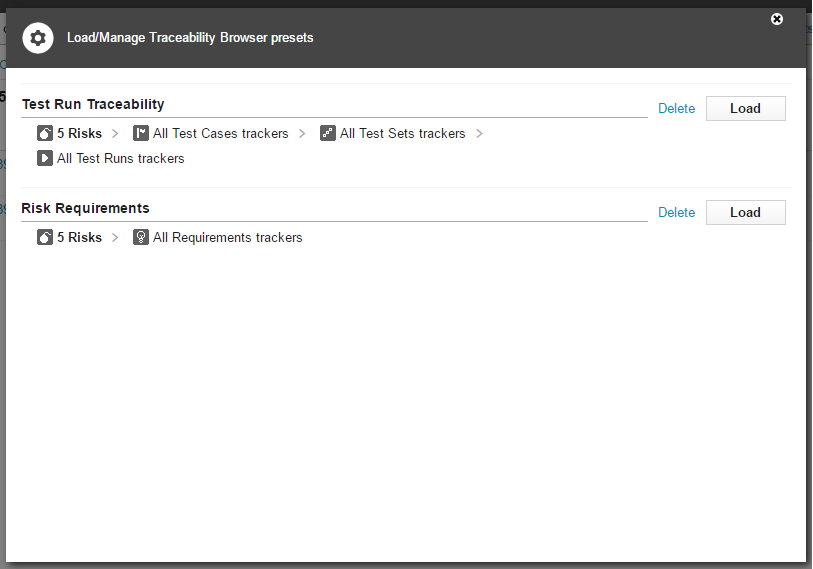
您将看到已存储的预设的名称和选择列表。如果您是项目管理员,那么您还可以删除已存储的预设,在其他情况下可以加载这些预设。
导出至 Office
单击可追溯性表格上方及下方的“导出至 Office”链接,可将显示的表格导出至 Microsoft Office,以便能够进一步处理可追溯性数据。
• “Excel 导出”:将结果表导出为 Excel (xls 格式)。
• “Word 导出”:将结果导出为 Word (docx 格式),并在包含可追溯性结果的跟踪器项的文档内构建一个树状结构,其中包含项的详情。还可以为导入指定模板,以便能够配置应显示的跟踪器项数据。有关 Word 模板的详情,请访问:Codebeamer 7.2 - 9.2 中的 Word 模板。