如何在 Word 导出中生成图表目录和表格目录
一个常见的 Word 导出模板请求是有关如何自动生成图表目录 或表格目录。
本 Wiki 页面介绍一种使用特殊 Word 模板来满足此需求的可行解决方案。
解决方案如下:
• 如果想要在图表目录 中显示图片,请编辑此项的 Wiki 文本,并在图片前的文本中添加特殊 Wiki 备注或特殊脚注链接,如下所示:
• 输入隐藏的 Wiki 备注:
//WordFigure: an example figure
[!picture.png!]
[!picture.png!]
• 或输入脚注链接:
[an example figure|#WordFigure]
[!picture.png!]
[!picture.png!]
• 如果想要在表格目录 中显示表格,请以类似方式添加一个特殊的 Wiki 备注,如下所示:
//WordTable: example table
||an example table|x
||an example table|x
• 或输入脚注链接:
[an example table|#WordTable]
||an example table|x
||an example table|x
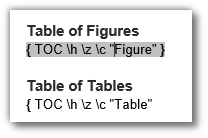
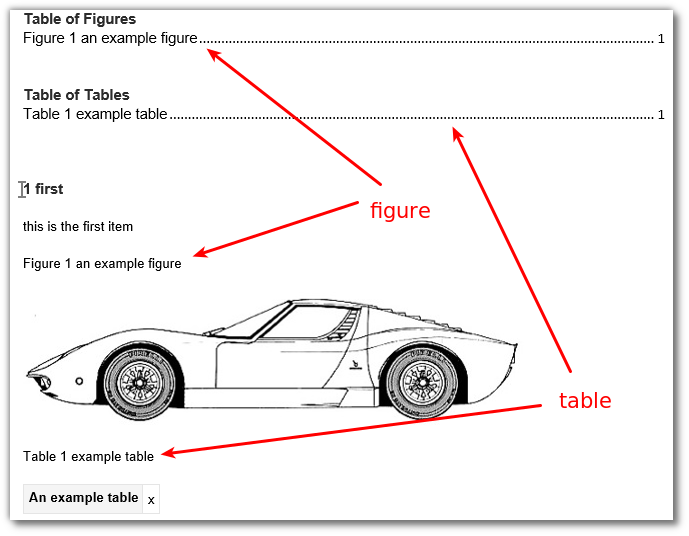
在 Word 导出期间,TableOfFiguresTemplate3.docx 会将这些特殊的 Wiki 备注或脚注转换为 Word 的原生图表目录控件 。图表目录 是一个目录,其中包含这些点的链接,通过这些链接可以跳转到标有 //WordFigure:name 注释的图片。类似地,//WordTable:name 位置出现在 Word 中的表格目录 控件中。
。图表目录 是一个目录,其中包含这些点的链接,通过这些链接可以跳转到标有 //WordFigure:name 注释的图片。类似地,//WordTable:name 位置出现在 Word 中的表格目录 控件中。最终结果将如下所示,您也可以查看示例结果文档:result.docx。
如何使用 WYSIWYG 编辑器插入特殊脚注链接?
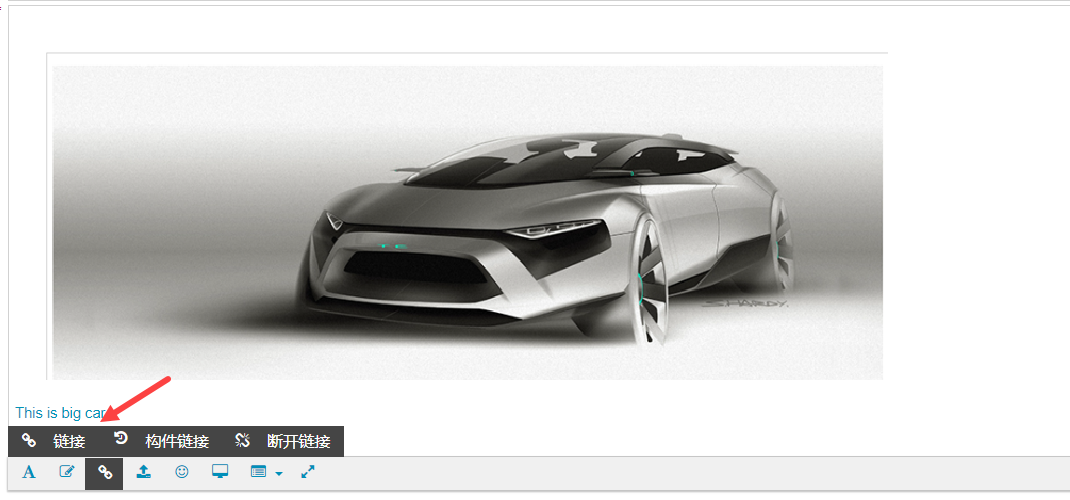
可以使用WYSIWYG 编辑器添加特殊脚注链接,如下所示:
1. 单击 WYSIWYG 编辑器内的插入链接图标。
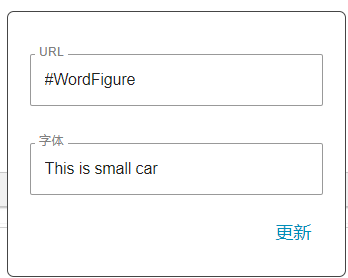
2. 在对话框中,输入 #WordFigure 或 #WordTable 作为 URL,外加表格或图片的文本:
3. 保存,脚注链接将如下所示:
它是如何工作的?
示例 Word 模板将特殊 Wiki 标记 (如 //WordFigure 和 //WordTable 或脚注标记) 变换为 Word 的原生图表目录。具体实现方式如下:
• 在 Word 导出期间,会将已导出的项/Wiki 文本的 HTML 输出捕获到字符串变量中。
• 当 Word 打开结果文档时,Word 的图表目录 控件会查找并包含这些特殊 SEQ 字段: