搜索
本主题介绍 Codebeamer 的搜索功能。
使用全文搜索,用户可以搜索以下类型的项:
• 项目
• 文档的工作区
• 任务
• 错误
• 论坛
• Wiki 页面
• 用户
• SCM 提交备注
• 附件
搜索基于后台建立的索引,新构件在几秒钟内即可被搜索到。索引建立完成后,搜索会自动与所做的任何变更同步。
您可以标记搜索结果项,或与相关团队共享。以下内容支持全文搜索:
• 文档 - Microsoft Word、Microsoft Excel、RTF、PDF、HTML、Wiki 和文本文档内容
• 项目:名称、说明和类别字段的内容
• 跟踪器项 - 所有字段、备注和附件。文档搜索支持的文件格式,附件同样支持。
• CMDB 配置项
• 报告 - 名称和说明字段的内容。
基本搜索语法
简单语法用于基于字词的搜索。简单搜索字段位于每个 Codebeamer 页面的右上角。
默认情况下,Codebeamer 会执行前缀搜索。例如,在搜索 org 时,搜索功能将返回诸如 org 和 organization 之类的事项。要执行特定搜索,请使用高级查询语法。
您可以使用构件的 ID 进行简单搜索。例如,如果事项 ID 为 2000,在搜索框中键入 #2000,然后按 Enter 键。结果中唯一的元素就是具有指定 ID 的事项。
选项卡式搜索结果
在 Codebeamer 的简单和高级搜索中,跟踪器、Wiki、帐户和文档项,均会根据所提供的关键字或文本进行搜索。结果以选项卡式表格形式返回,且显示在单独的页面中。
例如,搜索 bond 可能会给出下图所示的结果:
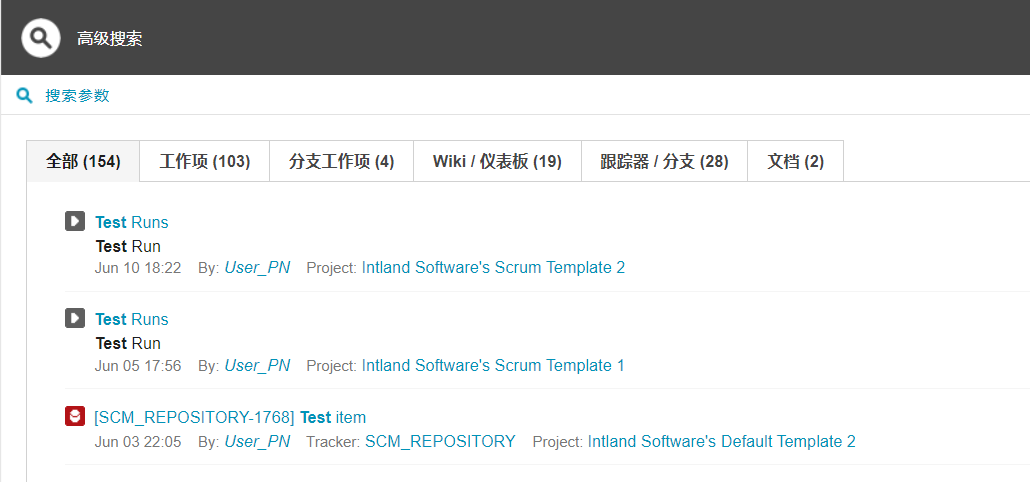
在“全部”选项卡中,系统将列出所有不同类型的匹配项的列表。
快速筛选器选项
单击工具栏的搜索框,以查看以下快速筛选器选项:
• “上次修改时间”部分 - 在过去 7、30 或 90 天内修改的构件的搜索结果。默认值为“以往”。
• “在项目中搜索”部分 - 在其中执行搜索操作的项目选择项。
• “搜索对象”部分 - 要搜索的构件类型。
• 单击“开始”执行搜索。
• 要访问“高级搜索”页面,请单击位于“开始”右侧的  。
。
。