插入标记和内容
在本练习中,将使用您在上次练习中创建的 Arbortext XML DocBook 文档。
Arbortext Editor 用于以多种方式将标记插入文档,其中包括使用插入标注对话框和工具栏按钮  。在本练习中,您将使用“快速标记”功能将标记插入文档中。
。在本练习中,您将使用“快速标记”功能将标记插入文档中。按照以下步骤将标记和内容插入新文档:
1. 在“文档结构图”中,将光标放在现有段落的开头。
2. 按 ENTER 键可显示“快速标记”菜单。
只能使用文档类型允许在该位置出现的标记。列表顶部显示最近使用的标记,后跟按字母顺序排列的允许标记列表。
3. 使用鼠标单击 para 可插入新的 para 标记。
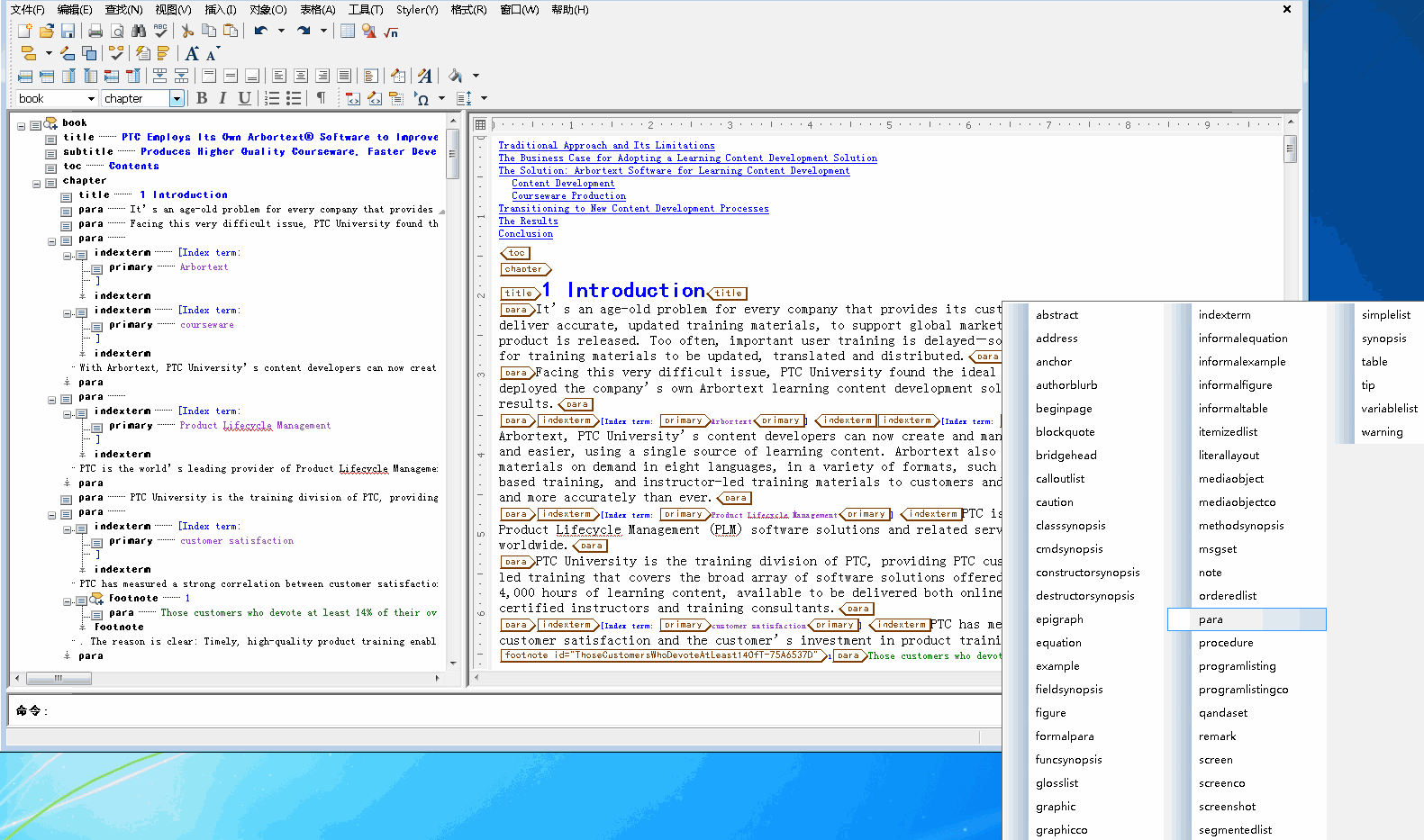
光标针对插入文本自动定位。
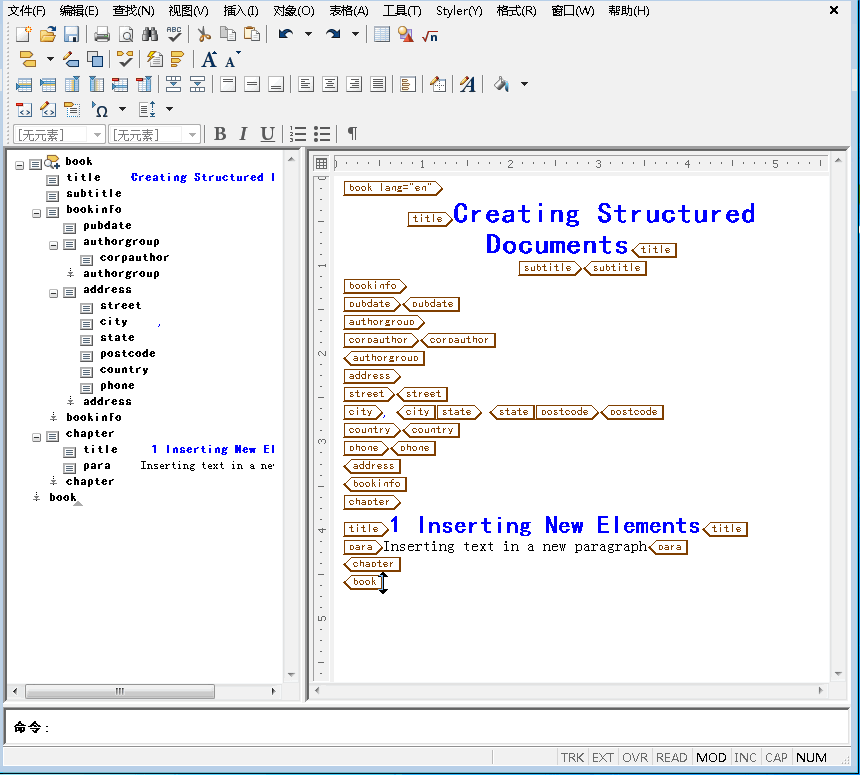
4. 键入 Inserting text in a new paragraph.
5. 将光标放在“编辑”视图中并选取 > 。
6. 在“编辑”视图中,将光标放置在文档顶部的 title 标记间并键入 Creating Structured Documents。
7. 将光标放在下一组 title 标记间 (在 chapter 标记下),然后键入 Inserting New Elements。
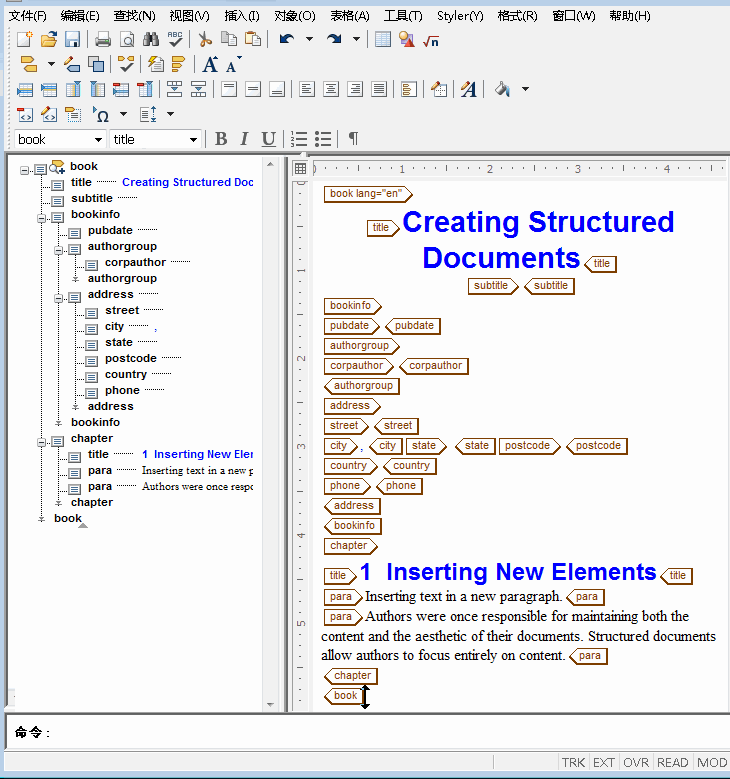
8. 在第二组 para 标记间,键入 Authors were once responsible for maintaining both the content and the format of their documents.Structured documents allow authors to focus entirely on content.
9. 按 ENTER 键可从“快速标记”列表选择标记。
10. 单击 note 可插入 note 元素
11. 键入 This document was written to demonstrate entering content into a structured document.
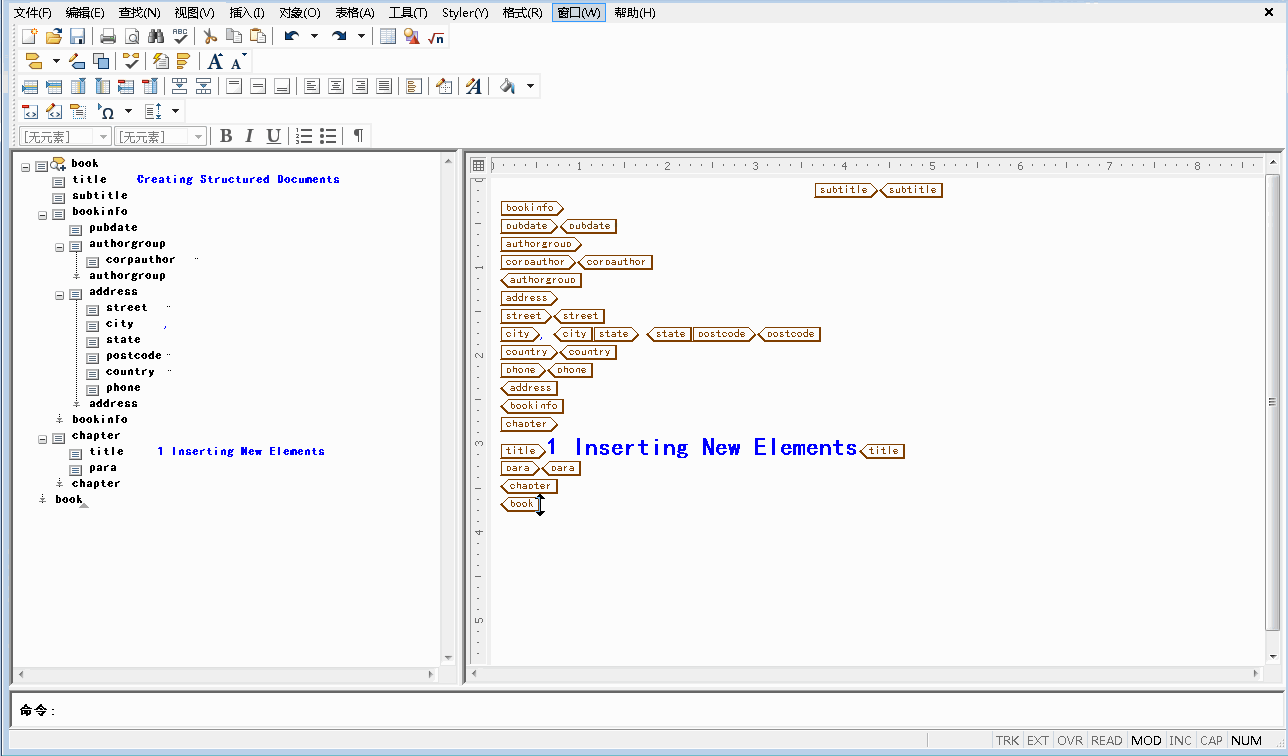
12. 选取 > 可保存您的更改。