创作 DITA 映射
Arbortext Editor 提供了多个功能,以协助您创作 DITA 映射。可以使用 DITA 映射来编排对 DITA 主题和其他资源的引用,以发布到特定可交付结果 (例如,联机帮助)。通过 DITA 映射,可以定义各主题之间的关系,包括层级、排序顺序和同级组关系。可以使用这些关系来定义大纲、目录、构建内容清单和相似的结构。DITA 映射还提供一个关系表格,在此表格中,您可以采用表格格式,针对要添加到发布的 DITA 映射的相关主题部分,定义主题与其他资源之间的关系。
DITA 映射的创作方式与 DITA 主题的创作方式截然不同。DITA 映射主要包含具有相对较少文本或其他行内内容的元素和属性内容。在提供传统“编辑”和“文档结构图”视图的同时,Arbortext Editor 还提供四种功能,以协助您创作 DITA 映射。
第一,该应用程序提供资源管理器对话框,通过此对话框,可以将对现有 DITA 主题和其他资源的内容及主题引用插入到 DITA 映射中。还可以通过资源管理器创建新的 DITA 主题,并将对该主题的主题引用插入到 DITA 映射中。默认情况下,在编辑 DITA 映射时,资源管理器会被调用,并停放在 Arbortext Editor 窗口的左侧。
第二,该应用程序提供 DITA 映射的列视图。此 Arbortext Editor 视图专门用于支持主要由元素和属性内容构成的文档类型。列视图将 DITA 映射的层级视图与一系列行和列合并,类似于电子表格,您可以在其中查看和编辑映射中各元素的属性。可以使用第一列 (即大纲列) 来排列 DITA 映射中的元素。通过映射,还可以在单独的 Arbortext Editor 窗口中打开并编辑引用的文档。默认情况下,在编辑 DITA 映射时,系统会调用列视图。
第三,此应用程序提供 DITA 映射工具栏。通过此工具栏,可以重新排列、升级和降级 DITA 映射中的元素。默认情况下,在编辑 DITA 映射时,此工具栏会被调用,并停放在 Arbortext Editor 窗口的右侧。
第四,此应用程序提供了 DITA 映射审阅器面板。此面板在 Arbortext Editor 窗口左侧的专用区域中显示已加载的 DITA 映射及其子映射的树状视图。可以展开子映射,然后单击主题以在右侧的编辑窗格中将其打开。DITA 映射审阅器可协助您导航大型映射并审阅上下文中的主题内容。要启用或禁用面板,请单击工具栏上的 DITA 映射审阅器图标  ,或单击 查看 > DITA 映射审阅器。
,或单击 查看 > DITA 映射审阅器。第一次打开 DITA 映射后,用于编辑 DITA 映射的默认 Arbortext Editor 配置会显示如下:
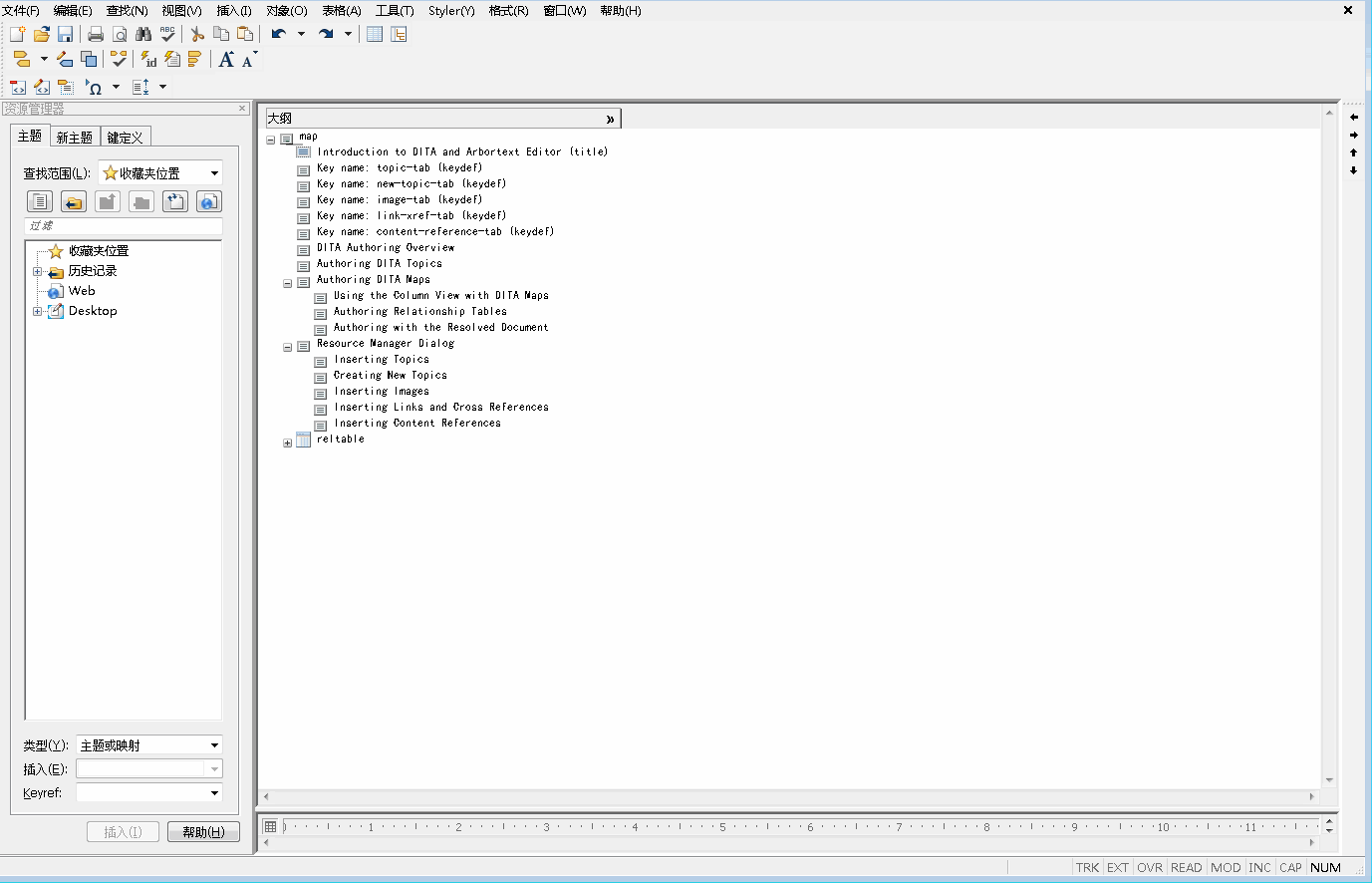
可以按需更改默认配置,然后将所做的变更保存到用户首选项文件 (arbortext.wcf) 中。可以保存不同的 Arbortext Editor 配置来编辑 DITA 主题和 DITA 映射。
将资源管理器与 DITA 映射结合使用
在创作 DITA 映射时,资源管理器提供下列选项卡:
主题选项卡包含一个文件浏览器,通过此浏览器,可以在文件系统或内容管理系统 (CMS) 中查找文件。找到要建立引用的文件后,便可选择该文件,并在映射中插入对该文件的主题引用。虽然您通常会建立对 DITA 主题的引用,但资源管理器还支持您建立对其他 DITA 映射、图像、PDF 文档、HTML 文档和其他文件类型的引用。
可以使用插入按钮来插入引用,或将文件从浏览器拖放到您的映射中。可以选择多个文件,并同时插入对所有这些文件的引用。还可以选择一个文件夹,并同时插入对该文件夹中所有主题的引用。如果要插入的文件夹具有子文件夹,则会在 DITA 映射中保留文件夹分层结构。在本例中,文件夹会变为 topichead 元素。
通过主题选项卡,还可以调用 Web 浏览器并将网页引用插入到您的映射中。
新主题选项卡包含一个在您的环境中定义的 DITA 文档类型的列表。可以选择要创建的文档类型,为新主题或新映射键入标题和文件名,并指明要创建新文档的位置。此选项卡会自动为该主题或该映射分配一个 ID。选择插入按钮后,系统即会创建新的文档,并将对此主题或此映射的引用插入到您的映射中。
DITA 标准支持基于键的引用,如 OASIS DITA Architectural Specification (DITA 体系结构规范) 的 Key based (indirect) addressing (基于键 (间接) 寻址) 部分中所定义。通过键定义选项卡,可以在映射中定义键定义,这些键定义可通过键引用在其他 DITA 映射和主题中被引用。有关键引用的详情,请参阅使用键和键引用主题。
将列视图与 DITA 映射结合使用
列视图提供 DITA 映射的层级视图。可以使用第一列 (即 大纲 列) 来开发 DITA 映射。除了使用资源管理器来添加新主题和内容引用之外,还可以从 Windows 资源管理器拖放主题来添加主题引用。还可以选择一个文件夹,并同时插入对该文件夹中所有主题的引用。如果要插入的文件夹具有子文件夹,则会在 DITA 映射中保留文件夹分层结构。在本例中,文件夹默认会变为 topichead 元素。如果插入操作不是拖放操作,那么列视图光标  的位置决定了在大纲列中插入引用的位置。
的位置决定了在大纲列中插入引用的位置。可以通过拖放操作,在大纲中移动分层结构的各个元素或部分。重新排列映射分层结构的另一种方法是使用 DITA 映射工具栏。通过此工具栏,可以上移或下移选定元素,或在映射分层结构内升级或降级元素。
单击映射大纲级别旁边的加号 ( ),可以在分层结构中展开该级别。单击减号 (
 ),可以折叠分层结构级别。
),可以在分层结构中展开该级别。单击减号 (),可以折叠分层结构级别。单击大纲中的元素图标,可以选择该元素。双击元素图标或单击当前选定元素的图标,可以选择该元素及其任何子元素。在选定的区域内部进行单击,可以清除所做的选择。
列视图光标的位置还决定了在大纲中选择的元素。光标上方最近的元素会受到 DITA 映射工具栏和类似操作的影响。
按住 CTRL 键并在元素图标上单击鼠标左键,可以打开 DITA 映射的这个部分的“编辑”视图。如果元素引用其他文档,还可以在大纲中双击元素标题,以在新 Arbortext Editor 窗口中打开关联的文档。
默认情况下,只会显示列视图的大纲列。列视图中的其他列提供对主题引用和其他映射元素的属性的快捷访问。选择显示多列按钮  (位于大纲列中),可以显示当前在首选项对话框的列类别中定义的列。选择显示单列按钮
  (位于大纲列中),可以仅显示大纲列。
(位于大纲列中),可以显示当前在首选项对话框的列类别中定义的列。选择显示单列按钮 (位于大纲列中),可以仅显示大纲列。还可以通过列视图标题快捷菜单显示其他列。列视图标题快捷菜单中提供下列可用于配置列的选项:
• 显示单列 - 仅显示“列”视图的大纲列。
以下是显示有多个列的列视图:
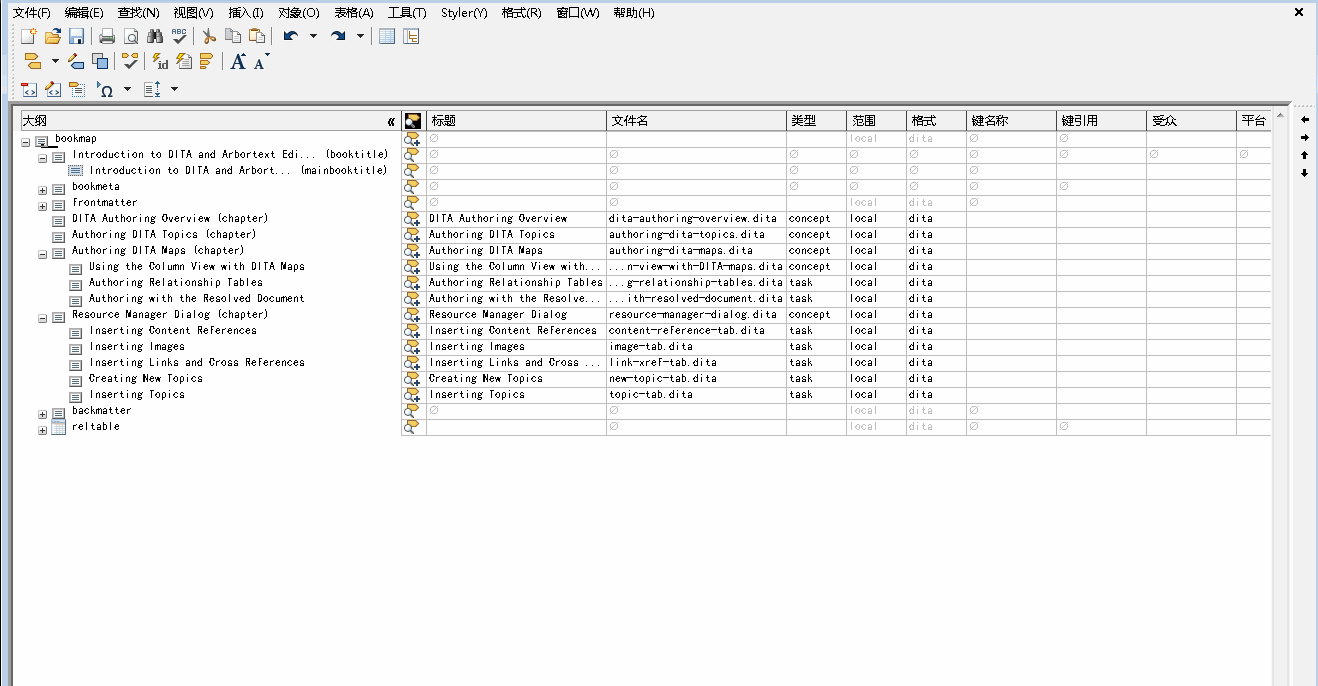
 ,该按钮用于调用浮动版本的
 和菜单选项 (
使用 DITA 映射审阅器
DITA 映射审阅器在 Arbortext Editor 窗口左侧的专用面板中提供了已加载的 DITA 映射的树状视图。可使用此面板来导航映射分层结构并审阅上下文中的主题内容。单击树中的某个主题将在右侧的编辑窗格中打开该主题。
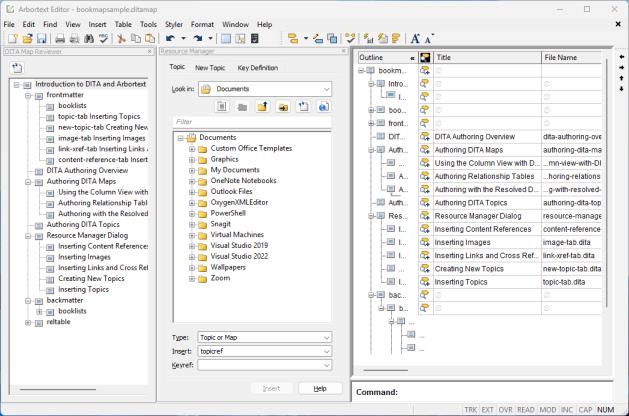
默认情况下不显示该面板。要启用或禁用该面板,可以使用查看 > DITA 映射审阅器菜单选项或工具栏上的 DITA 映射审阅器图标 。此面板显示后,可展开子映射以查看其内容并选择各个主题。
。此面板显示后,可展开子映射以查看其内容并选择各个主题。编辑主题时,请刷新映射引用并重新加载 DITA 映射审阅器面板,以使更新生效。
创作关系表格
DITA 映射的另一个组成部分是关系表格。通过关系表格,可以标识 DITA 映射的相关主题和资源。在关系表格的列中对相关资源的类型进行标识,并将相关资源添加到表格单元格中。
按照以下步骤,将关系表格插入到 DITA 映射中:
1. 将列视图光标移动到 DITA 映射的底部。
请确保光标没有附加到映射大纲中的任何元素。
2. 选择 > 。
3. 在插入关系表格对话框中定义关系表格,然后选择插入按钮。
如果还没有出现显示有“编辑”视图的拆分视图,则会在列视图下方显示表格的“编辑”视图。
4. 将相关主题和其他资源添加到关系表格的单元格中。
可以使用资源管理器,将引用添加到关系表格中。还可以从 DITA 映射中拖放主题引用或从 Windows 资源管理器中拖放主题,将主题引用添加到表格中。
将主题引用拖放到关系表格中后,系统会将引用自动放入与关联的主题类型匹配的表格列中。如果没有匹配的列,则系统会询问您是否要将引用放入“其他”列。如果没有“其他”列,则系统会询问您是否要将引用放入其被拖放到的列。无论主题类型为何,随时都可以将引用放入“其他”列。可以在关系表格中不受限制地拖放引用。
在完成关系表格的创作之后,可以在包含关系表格的“编辑”视图中单击鼠标右键,然后从快捷菜单中选择关闭视图,以关闭“编辑”视图并返回到完整的列视图显示画面。
显示有关系表格“编辑”视图的 Arbortext Editor 窗口如下所示:
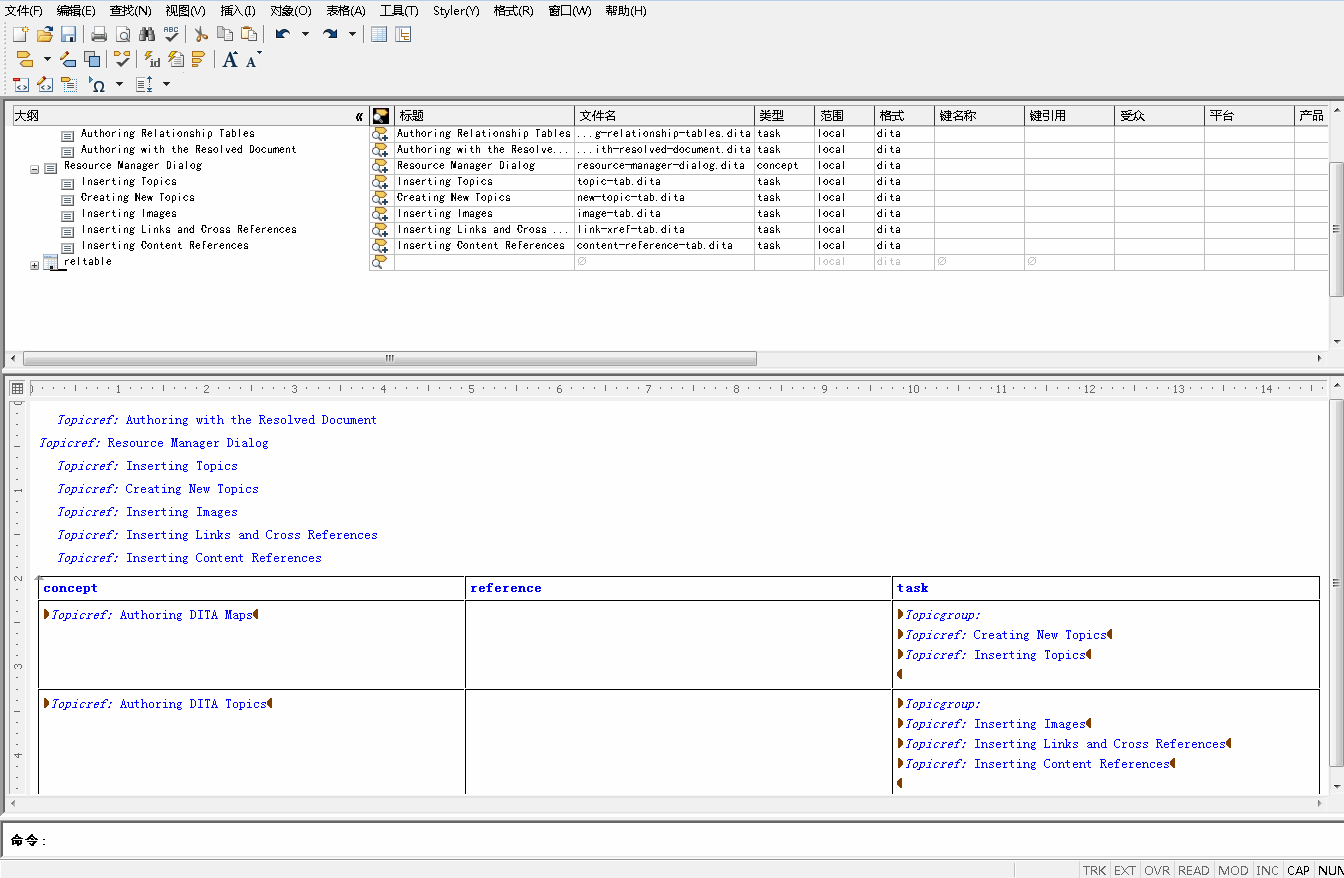
通过解析文档进行创作
通过 Arbortext Editor,可以打开 DITA 映射的汇编版本 (称为解析文档)。解析文档包含映射中引用的所有内容。还可以选择映射的一部分,然后仅针对映射的选定部分生成解析文档。
通过 > > 菜单选项,可以为 DITA 映射生成解析文档。选择此菜单选项后,Arbortext Editor 会将 DITA 映射中的内容都汇编到一个中间 XML 文档中,并在一个新的 Arbortext Editor 窗口中打开这个解析文档。
通过该解析文档,可以对 DITA 映射中所包括内容的文本和结构进行编辑。通过该解析文档,还可以对该内容执行拼写检查或“查找/替换”操作。对解析文档的内容所做的任何变更均会保存到映射所引用的相关源文档中。请知悉,不能在解析文档中对 DITA 映射的结构进行更改。
默认情况下,解析文档中仅包括从映射引用的 DITA 主题。还可以通过将 ditaincludemapsinrde 首选项设置为 on,在解析文档中包括从映射引用的 DITA 映射。
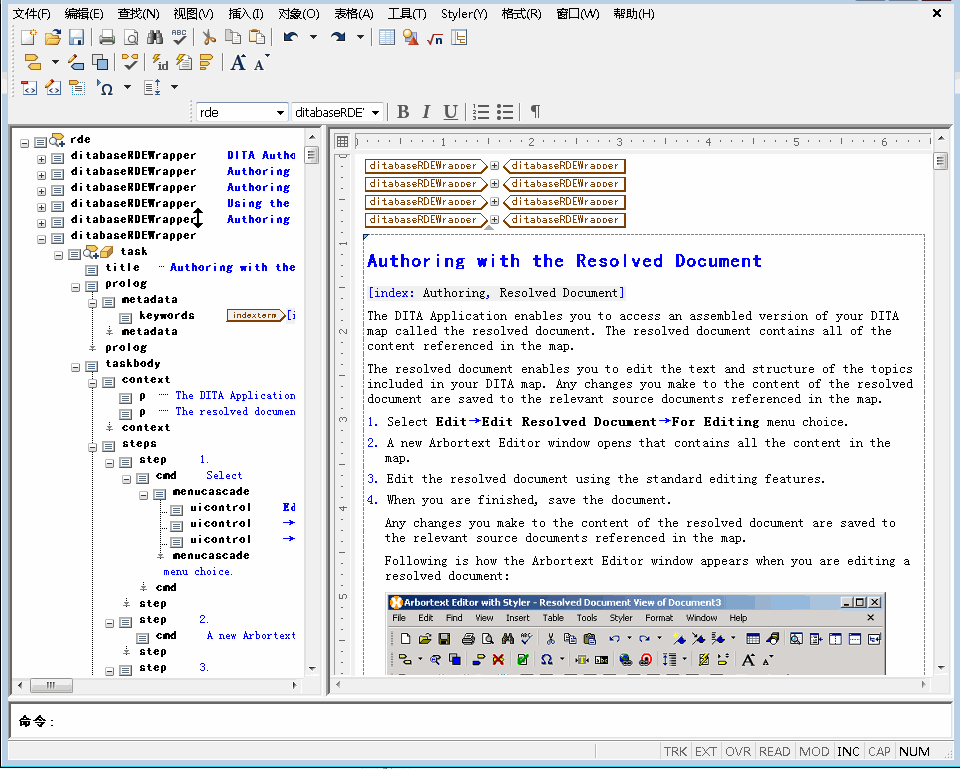
在编辑解析文档时,Arbortext Editor 窗口如下所示:
使用 cascade 来处理 DITA 映射中的层叠属性值
以下属性在 DITA 1.2 中定义为层叠与合并:
• audience、platform、product、otherprops、rev
• props 以及 props 的任何专用属性
使用 cascade 作为处理指令,以指示如何处理这些允许有多个值的属性:
• cascade="merge" (默认) - 将发生标准 DITA 1.2 属性层叠,其中属性值会相加
• cascade="nomerge" - DITA 1.2 层叠的行为与属性值不相加相同
可在映射中指定 cascade 属性,以便各个部分由不同的层叠规则进行控制 (如果需要)。在相关主题引用上设置其值。