編集用の解決された文書の生成
この練習では、前の練習で修正した businessMeetings.ditamap 文書を使用してください。
Arbortext Editor で、DITA マップ用の解決された文書を作成できます。これは、マップ内で参照されたすべてのトピックを 1 つの文書にまとめたものです。解決された文書では、DITA マップに含まれているテキストやトピックのタグを編集できます。マップ内で参照されたすべてのトピックのスペルチェックや検索・置換操作も実行できます。解決された文書のコンテンツを変更すると、マップ内で参照された関連するソース文書に変更内容が保存されます。ただし、解決された文書では、DITA マップの構造を変更できません。解決された文書は一時文書で、閉じると存在しなくなります。
以下の手順に従って、businessMeetings.ditamap の編集用の解決された文書を作成します。
1. businessMeetings.ditamap で、 > > を選択します。
businessMeetings.ditamap の解決された文書ビューが新しい Arbortext Editor ウィンドウで開きます。
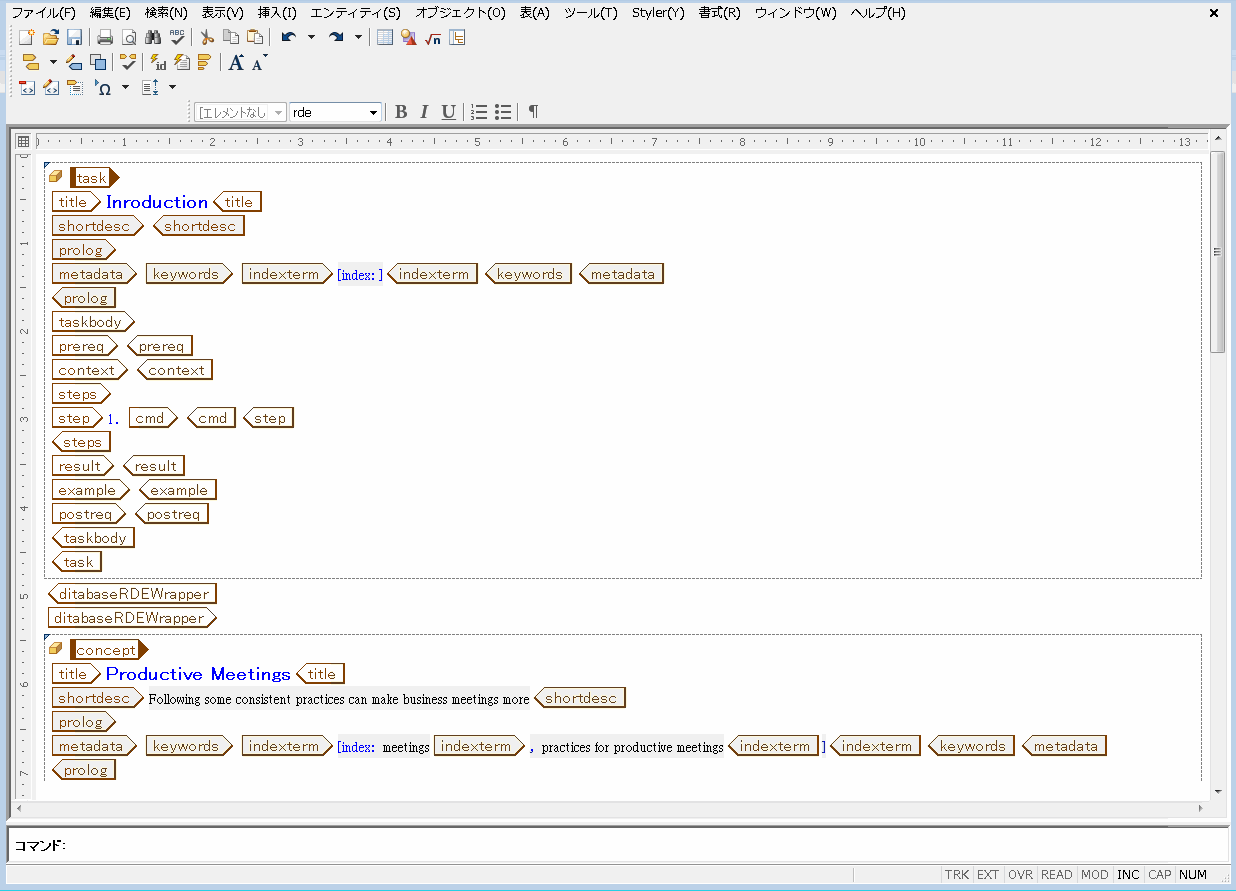
2. 解決された文書をスクロールします。
文書内の各トピックはオブジェクト境界に囲まれているため、個々のトピックの開始および終了位置を簡単に確認できます。
3. Introduction トピックの左上隅にある緑色の三角形の上にカーソルを位置付けます。
このトピックのファイルシステム上の場所を示すメッセージが表示されます。

ファイルエンティティ、XML 挿入、コンテンツ管理システムオブジェクトなど、含まれている多くのオブジェクト型では、オブジェクト境界が Arbortext Editor に表示されます。
4. > を選択します。
「検索/置換」ダイアログボックスが開きます。
5. 「検索」フィールドに participants、「次と置換」フィールドに attendees と入力します。
6. 「次を検索」ボタンをクリックします。
解決された文書内で最初に出現する "participants" がハイライト表示されます。
7. 「置換」ボタンをクリックして、"participants" を "attendees" で置き換えます。
解決された文書に出現するすべての "participants" を置き換えるまで、検索/置換操作を続けます。
8. > を選択して、解決された文書を閉じます。
解決された文書に加えたすべての変更は、個々のソース文書に反映されます。
9. businessMeetings.ditamap で、Productive Meetings トピックをダブルクリックし、このトピックを新しい Arbortext Editor ウィンドウで開きます。
解決された文書内のこのトピックに加えた変更がソースファイルに反映されたことに注目してください。
10. prodMeetings.dita を閉じます。
11. businessMeetings.dita を保存して閉じます。
これで チュートリアル を終わります。