マップの一部を編集ビューで開く
この練習では、前の練習で作成した DITA マップ文書を使用してください。
一般的に、DITA マップにはタグおよび属性コンテンツだけが含まれ、テキストは非常に少量です。例外は、マップのタイトルです。DITA マップアウトラインでは、テキストを追加できるタグには、青色のボックス付きのアイコン  が関連付けられています。このようなタグの場合、DITA マップのその部分を編集ビューで開き、タグにテキストを追加することができます。
が関連付けられています。このようなタグの場合、DITA マップのその部分を編集ビューで開き、タグにテキストを追加することができます。以下の手順に従って、マップにタイトルを追加します。
1. 必要に応じて Arbortext Editor で businessMeetings.ditamap を開きます。
2. マップタイトルの横のアイコンの上にカーソルを置きます。
3. Ctrl キーを押しながら アイコンをクリックします。
アイコンをクリックします。編集ビューで title タグが開かれます。
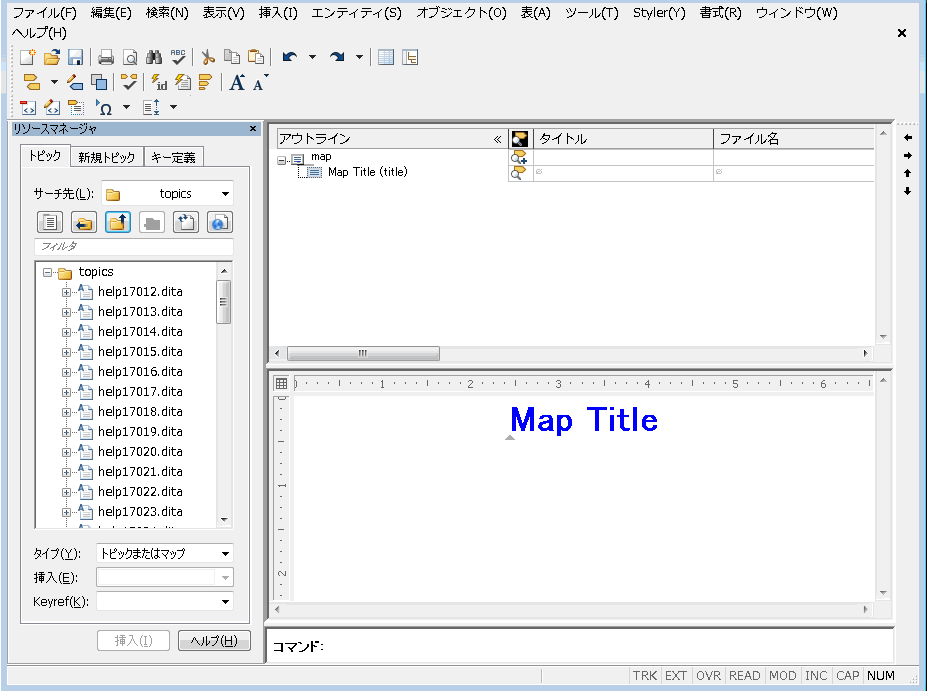
4. template タグ内部の Map Title をクリックします。
template タグとそのコンテンツが選択されます。
5. 以下のテキストを入力します。
Business Meetings
マップのテンプレートテキストがタイトルテキストで置き換わります。タイトルは列ビューにも表示されます。
6. 編集ビューの内部にカーソルを置き、右クリックします。
「編集」ウィンドウのショートカットメニューが開きます。
7. メニューから「ビューを閉じる」を選択します。
編集ビューが閉じます。
8. マップを保存します。