Insertion de balises à l'aide des balises rapides
Les balises rapides permettent d'insérer des éléments dans votre document, sans être obligé d'accéder à une boîte de dialogue ou à la barre d'outils.
Les Balises rapides se présentent sous la forme d'une liste d'éléments dans un menu contextuel à l'emplacement du curseur. La longueur du menu contextuel Balises rapides et la liste des éléments qu'il contient varient en fonction de l'emplacement du curseur dans votre document lorsque vous appuyez sur Entrée.
Insertion des éléments à l'aide des balises rapides :
1. Cliquez sur l'emplacement désiré pour l'insertion d'un élément.
2. Appuyez sur la touche Entrée. Le menu contextuel Balises rapides s'affiche.
3. Sélectionnez un élément dans la liste. Si l'affichage des balises est activé, la balise apparaît dans le document.
S'il est désactivé, l'invite balises apparaît (une zone grisée avec le nom de l'élément à l'intérieur). Si la saisie de texte est valide à l'intérieur de l'élément inséré, vous pouvez commencer à saisir et la zone disparaît. Si vous ne pouvez pas saisir de texte dans cet élément, des pointes fléchées apparaissent au-dessus et en dessous du curseur. Vous devez insérer un autre élément à l'intérieur de celui que vous avez inséré avant de pouvoir ajouter du texte. Appuyez à nouveau sur Entrée et effectuez une autre sélection dans le menu contextuel Balises rapides.
Si une autre action est associée à la touche Entrée, vous pouvez utiliser la touche Entrée du pavé numérique pour les balises rapides. Par exemple, si vous utilisez le type de document Arbortext XML DocBook, la fonctionnalité d'insertion semi-automatique peut être associée à la touche Entrée.
 |
Si vous avez appliqué un dictionnaire d'alias à votre document, le menu contextuel Balises rapides affiche les alias des éléments, des attributs et des valeurs d'attribut auxquels des alias ont été attribués.
|
Lorsque la liste des éléments est trop longue pour tenir dans le menu contextuel Balises rapides, une barre de défilement s'affiche.
Le contenu du menu contextuel Balises rapides peut s'afficher de deux façons différentes :
• divisé en trois sections par des lignes horizontales ;
• dans une seule liste, non divisée.
Liste contextuelle Balises rapides divisée
Lorsque le menu contextuel Balises rapides est divisé par des lignes horizontales, la première section contient la liste des dernières balises utilisées. Si aucune balise n'a encore été insérée, cette section n'apparaît pas.
La deuxième section affiche les éléments valides que vous pouvez choisir d'insérer à l'emplacement du curseur. Cette liste contient les éléments parents qui correspondent à la série de balises finales ininterrompues dans le Plan de document à cet emplacement.
La troisième section contient la liste des éléments enfants que vous avez la possibilité d'insérer à l'intérieur de l'élément sur lequel vous avez placé le curseur.
Par exemple, ce graphique illustrant une portion du Plan de document montre le curseur situé à la fin du contenu d'un élément para. L'élément para est situé à l'intérieur d'un élément listitem, qui est à l'intérieur d'un élément itemizedlist.
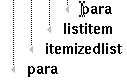
Vous pouvez appuyer sur Entrée lorsque le curseur se trouve à cet emplacement pour ouvrir le menu contextuel Balises rapides suivant.
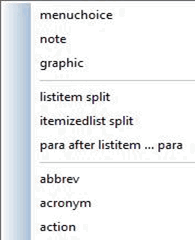
Notez que le menu contextuel Balises rapides est divisé en trois sections par des lignes horizontales.
La première section dans la partie supérieure affiche les dernières balises utilisées qui sont valides à l'emplacement actuel du curseur.
La deuxième section contient des options contextuelles, telles que les éléments parents valides. Notez que la deuxième section comporte trois choix.
• listitem split : permet d'insérer un autre élément listitem juste après l'élément listitem situé à l'emplacement du curseur. Supposons que vous vouliez créer une liste à puces. Ce choix a pour effet d'ajouter un élément de liste à la suite de l'élément sur lequel vous travaillez actuellement.
• itemizedlist split : permet d'insérer un autre élément itemizedlist juste après l'élément itemizedlist situé à l'emplacement du curseur.
• para after listitem ... para : permet d'insérer un autre élément para après l'élément situé à l'emplacement du curseur, au sein du même élément listitem.
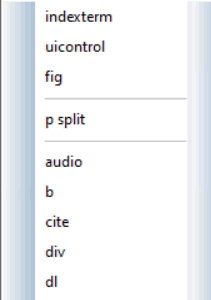
La troisième section située sous la seconde ligne horizontale contient la liste de tous les éléments qui sont valides à l'intérieur de l'élément para sur lequel se trouve le curseur. Dans notre illustration, cette liste est abrégée pour prendre moins de place. En réalité, cette liste est bien plus longue, et vous pourrez faire défiler son contenu pour y effectuer une sélection.
Liste contextuelle Balises rapides non divisée
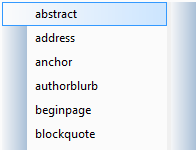
S'il n'y a aucune division horizontale dans le menu contextuel Balises rapides, la liste ne contient que des éléments enfants de la balise à l'emplacement du curseur ; par exemple, le curseur n'est pas placé sur une balise de fin lorsque vous appuyez sur Entrée. La liste des éléments est la même que celle que vous obtiendriez en sélectionnant > .
Modification des balises de la liste
Si vous ne voyez pas le nom de la balise que vous souhaitez insérer, vous devrez peut-être déplacer le curseur de façon à ce que cet élément corresponde au contexte. Vérifiez que l'emplacement du curseur est adéquat pour l'insertion de l'élément désiré. Si nécessaire, déplacez le curseur et appuyez de nouveau sur Entrée.
Les Balises rapides disponibles dépendent de l'emplacement du curseur, comme suit :
• Si le curseur se trouve à l'intérieur d'une balise finale (à la fin du texte) lorsque vous appuyez sur Entrée, les Balises rapides disponibles sont les suivantes :
◦ Elément dans lequel se trouve le curseur (par exemple, s'il est dans un para, ajoutez un autre para).
◦ Eléments qui sont valides à l'intérieur de l'élément où se trouve le curseur (éléments "enfant").
◦ Eléments dont les balises finales sont immédiatement adjacentes à l'élément dans lequel se trouve le curseur.
• Lorsque le curseur se trouve au milieu du contenu de l'élément, les éléments disponibles dans le menu contextuel Balise rapide sont les suivants :
◦ Elément dans lequel se trouve le curseur (par exemple, s'il est dans un para, ajoutez un autre para).
◦ Eléments qui sont valides à l'intérieur de l'élément où se trouve le curseur (éléments enfants).
• Si le curseur se trouve entre différents éléments lorsque vous appuyez sur Entrée, les Balises rapides disponibles sont les suivantes :
◦ Eléments qui sont valides à cet endroit selon la DTD.
Balises rapides non disponibles
Il se peut que la définition de votre feuille de style possède une déclaration d'élément pour une balise "as-is" ou "verbatim". C'est un élément dans lequel vous pouvez utiliser des retours chariot et des espaces comme vous le feriez dans un document non structuré. Les règles normalement applicables lorsque vous appuyez sur Entrée sont désactivées. Si le curseur se trouve à l'intérieur d'un élément de ce type, les Balises rapides ne sont pas disponibles.