Validateur DITA Map
Présentation du Validateur DITA Map
Le Validateur DITA Map présente une vue arborescente du plan DITA chargé dans un panneau dédié situé à gauche de la fenêtre Arbortext Editor. Ce panneau vous permet de parcourir la hiérarchie du plan, y compris les sous-plans, et d'ouvrir des rubriques dans le volet d'édition qui figure sur la droite. Cette vue vous donne la possibilité d'examiner le contenu des rubriques dans le contexte du plan global.
Activation du Validateur DITA Map
Activez ou désactivez le panneau Validateur DITA Map en sélectionnant Affichage > Validateur DITA Map ou en cliquant sur l'icône Validateur DITA Map  de la barre d'outils. L'option de menu et l'icône de barre d'outils activent ou désactivent le panneau.
de la barre d'outils. L'option de menu et l'icône de barre d'outils activent ou désactivent le panneau.Lorsque le panneau Validateur DITA Map est affiché, il apparaît sur le côté gauche de la fenêtre Arbortext Editor. Lorsqu'il est présent, le Gestionnaire de ressources s'affiche à droite du Validateur DITA Map.
Le Validateur DITA Map stocke son état actuel dans le fichier de préférences arbortext.wcf pour que cet état puisse être restauré dans les sessions ultérieures.
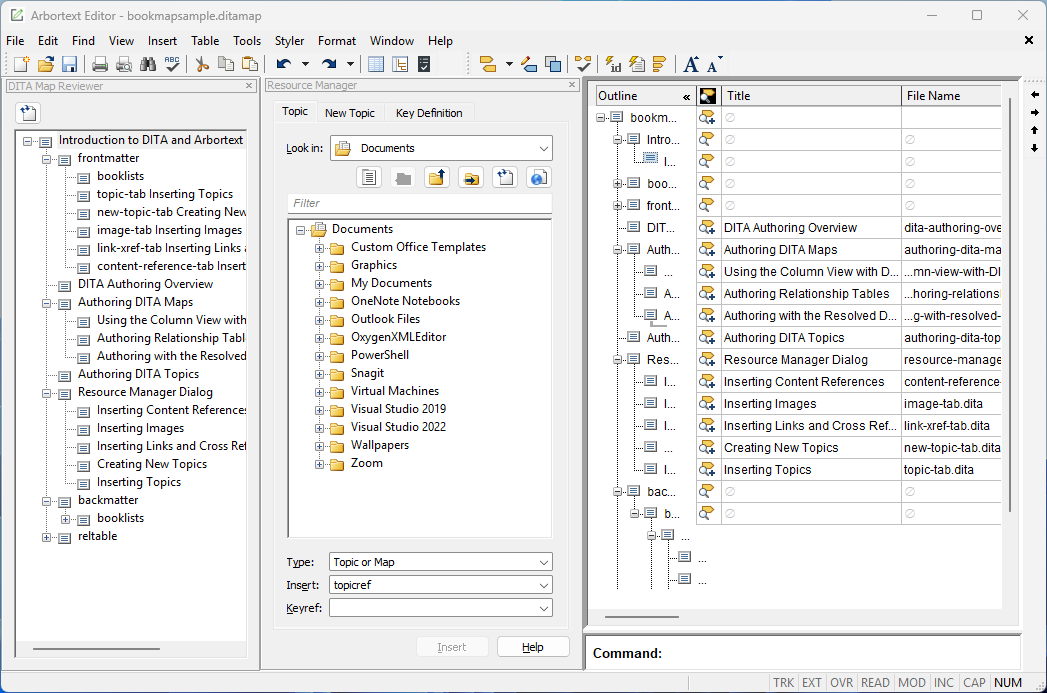
Le Validateur DITA Map affiche le plan DITA sous forme d'arborescence dans un panneau dédié situé à gauche de la fenêtre Arbortext Editor. Les sous-plans apparaissent sous forme de noeuds enfants, que vous pouvez développer pour en afficher le contenu. La sélection d'une rubrique dans l'arborescence ouvre cette rubrique dans le volet d'édition sur la droite, ce qui vous permet d'examiner son contenu dans le contexte du plan. Lorsque vous modifiez le titre d'une rubrique, cliquez sur l'icône Actualiser pour recharger le panneau Validateur DITA Map et appliquer vos modifications.
pour recharger le panneau Validateur DITA Map et appliquer vos modifications.