Comprobación de integridad
Para este ejercicio, se necesitará el documento prodMeetings.dita creado en los ejercicios anteriores.
Arbortext Editor ofrece una función de comprobación de integridad con la que se podrá realizar una verificación en un documento para asegurarse de que éste contenga todos los componentes que requiere el tipo de documento. Para los documentos DITA, Arbortext Editor mejora la comprobación de integridad general ya que también verifica los detalles que se describen en la especificación DITA que no se puedan validar en comparación con el tipo de documento. Por ejemplo, la comprobación de integridad avanzada busca ficheros que faltan, formatos de URL incorrectos o inusuales, valores de atributos inusuales, uso de elementos o atributos obsoletos, etc.
Para ejecutar una comprobación de integridad en el documento prodMeetings.dita, realice los pasos siguientes:
1. Si fuera necesario, abra prodMeetings.dita en Arbortext Editor.
2. Coloque el cursor dentro de la etiqueta xref.
3. Elija > .
Se abre el cuadro de diálogo Modificar atributos.
4. Cambie el valor del atributo type de glossentry a task y pulse en Aceptar para cerrar el cuadro de diálogo.
5. Elija > .
Arbortext Editor ejecuta una comprobación de integridad en el documento. El progreso de la verificación se mostrará en la barra de estado. Dado que la verificación ha encontrado un problema en el documento, se abre el cuadro de diálogo Registro de comprobación de integridad:
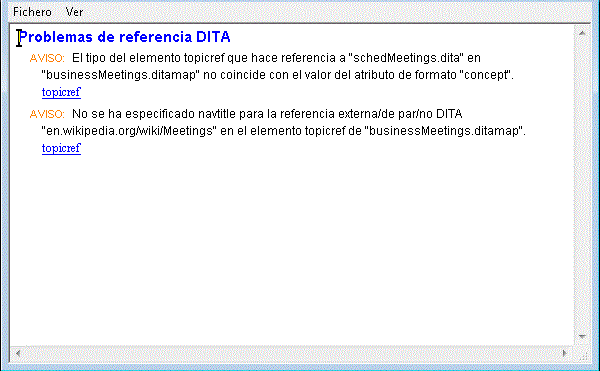
6. Coloque el cursor en algún lugar del documento fuera de la etiqueta xref.
7. Pulse dos veces en el vínculo ref. cruz. que se encuentra junto al aviso del cuadro de diálogo Registro de comprobación de integridad.
Arbortext Editor mueve el cursor a la etiqueta xref, que es la ubicación en el documento que corresponde al aviso.
8. Utilice el cuadro de diálogo Modificar atributos para cambiar el valor del atributo type de la etiqueta xref de task a glossentry, y pulse en Aceptar.
Se recomienda utilizar la función > para corregir el atributo.
9. Cierre el cuadro de diálogo Registro de comprobación de integridad y vuelva a elegir > .
Esta vez, Arbortext Editor muestra el mensaje No se han encontrado errores de integridad en la barra de estado.
10. Guarde y cierre schedMeetings.dita.
Para obtener más información, consulte los temas Comprobación de integridad y Uso de la comprobación de integridad con documentos DITA en la ayuda de Arbortext Editor.