Explorador
El Explorador se abre al seleccionar > en Arbortext Editor. El Explorador contiene una lista jerárquica de los documentos almacenados en el servidor de PTC. La raíz de la lista es el servidor de PTC especificado por el campo Servidor del cuadro de diálogo Conectar. La lista tiene una carpeta para el espacio de trabajo activo actualmente y una carpeta para los contextos de producto, biblioteca y proyecto en el servidor. En el Explorador se muestran carpetas para todos los contextos del servidor a los que el usuario tiene acceso de lectura, incluidos los que no están relacionados con el espacio de trabajo activo. No obstante, es posible que no se disponga de permiso de escritura para todos estos contextos. Si el servidor de PTC tiene instalada la función Windchill Service Information Manager, las estructuras de información y de publicación definidas para un contexto también aparecerán en el Explorador antes de las carpetas.
Cuando se visualiza, edita o extrae un objeto almacenado en el servidor, se añade al espacio de trabajo. Se puede limpiar el espacio de trabajo seleccionando > en el Explorador.
No se puede extraer o editar un objeto, tal como un documento o un documento compuesto, si el estado del ciclo de vida o los permisos lo restringen.
Los objetos que no se pueden extraer debido a su estado de ciclo de vida o permisos aparecen con iconos grises en el explorador. Las funciones Editar y Extraer están desactivadas para estos objetos en la ventana del explorador. Si se pulsa en Propiedades, la ventana Propiedades del objeto muestra el Estado del ciclo de vida actual y el Estado de bloqueo como No se puede extraer.
Si se abre un objeto de este tipo en el Arbortext Editor y se pulsa con el botón derecho del ratón, la opción de extraer aparece desactivada. El menú Objeto también muestra la opción de extraer desactivada para este objeto. Del mismo modo, el Administrador de recursos muestra estos objetos con iconos grises y al pulsar con el botón derecho del ratón se muestra la opción de extraer como desactivada.
Al pulsar en el signo más (+) junto a los documentos compuestos o las carpetas, estos objetos se expanden. En las carpetas expandidas se muestran todos los objetos que estas contienen. En los documentos compuestos expandidos se muestran todos sus dependientes, incluidos los objetos gráficos, en el orden en que aparecen en el documento. Al pulsar en el signo menos (-) junto a dichos objetos, estos se contraen.
Para obtener una vista previa de un objeto gráfico, selecciónelo en el árbol para mostrar el panel Vista previa y seleccione el botón Mostrar.
 |
El Explorador no se renueva automáticamente cuando el usuario actual u otro usuario realice cambios que afecten al contenido de un servidor de PTC. Haga clic en Renovar para actualizar la lista del Explorador y mostrar los objetos nuevos.
|
El campo Modo Visualización indica el modo el modo en que se está visualizando el Explorador. El menú Ver se utiliza para cambiar de un modo a otro. Están disponibles los siguientes modos de visualización:
• Jerarquía— vista por defecto del contenido del servidor de PTC.
• Resultados de la búsqueda — Contiene el resultado de una operación de búsqueda efectuada en el cuadro de diálogo Buscar.
Esta vista sólo estará disponible tras llevar a cabo una búsqueda.
• Utilizado por — contiene una lista de objetos almacenados en el servidor PTC que hacen referencia al objeto seleccionado.
Los dos campos de la parte inferior de la ventana mostrarán la ruta completa de la carpeta donde se crearán los documentos nuevos y la ruta completa del objeto de documento realzado actualmente. Para cambiar la ubicación donde se crearán los documentos nuevos, seleccione la carpeta que desee y pulse el botón Utilizar selección. Si el botón Utilizar selección aparece atenuado, la carpeta seleccionada actualmente no puede usarse para almacenar objetos de documento. Pulse en el botón Despejar para borrar el valor actual para la carpeta Nuevos objetos en.
|
|
La configuración Nuevos objetos en se desestima si están activadas las sustituciones de usuario en el fichero de configuración de fragmentación para todo el sistema.
|
Si se está editando un documento DITA, el Explorador también tendrá un botón Mostrar en el Administrador de recursos. Al pulsar este botón, la carpeta u objeto seleccionado en el Explorador se muestra en la ficha adecuada en el Administrador de recursos.
Al elegir el botón Ayuda se muestra la ayuda en línea del Explorador. Al elegir el botón Cerrar se cierra el Explorador.
Estado de objeto del explorador
Cuando el estado de un objeto cambia en el espacio de trabajo activo, aparece un símbolo entre corchetes ([ ]) junto al nombre del objeto en la jerarquía del Explorador. Los siguientes símbolos indican el estado de objeto en la jerarquía:
• [+]: se indica que el objeto se ha modificado en Arbortext Editor o en el servidor desde la última vez que se extrajo.
• [*]: se indica que el objeto es nuevo en el espacio de trabajo activo.
• [!]: se indica que el objeto está obsoleto en el espacio de trabajo activo. Normalmente, significa que ahora existe una versión más reciente del objeto.
Iconos del Explorador
En la lista de objetos del Explorador aparecen los iconos siguientes.
|
Icono
|
Descripción
|
|---|---|
 |
Servidor: servidor raíz de PTC.
|
 |
Carpeta: contiene objetos, documentos compuestos y otras carpetas.
|
 |
Documento compuesto: un objeto de documento que contiene otros objetos de documento (es decir, dependientes).
|
 |
Objeto: objeto de documento que no contiene otros objetos de documento.
|
 |
Gráfico: objeto gráfico.
|
 |
Carpeta Estructuras de información: contiene las estructuras de información. Este icono solo se muestra si se ha establecido conexión con un servidor de PTC que tenga instalada la función Windchill Service Information Manager.
|
 |
Estructura de información principal: la estructura de información principal. Este icono solo se muestra si se ha establecido conexión con un servidor de PTC que tenga instalada la función Windchill Service Information Manager.
|
 |
Estructura de información: una estructura de información. Este icono solo se muestra si se ha establecido conexión con un servidor de PTC que tenga instalada la función Windchill Service Information Manager.
|
 |
Grupo de estructuras de información: un grupo dentro una estructura de información. Este icono solo se muestra si se ha establecido conexión con un servidor de PTC que tenga instalada la función Windchill Service Information Manager.
|
 |
Carpeta Estructuras de publicación: contiene estructuras de publicación. Este icono solo se muestra si se ha establecido la conexión con un servidor de PTC que tenga la función Windchill Service Information Manager instalada.
|
 |
Estructura de publicación: una estructura de publicación. Este icono solo se muestra si se ha establecido la conexión con un servidor de PTC que tenga la función Windchill Service Information Manager instalada.
|
 |
Sección de estructura de publicación: una sección en una estructura de publicación. Este icono solo se muestra si se ha establecido la conexión con un servidor de PTC que tenga la función Windchill Service Information Manager instalada.
|
 |
Candado — Indica que el objeto o contenedor está bloqueado (es decir, ha sido extraído) por otro usuario.
|
 |
Llave — Indica que el objeto o contenedor está bloqueado (es decir, ha sido extraído) por el usuario actual.
|
 |
Objeto inaccesible: en los resultados de búsqueda o de utilización, el objeto de documento que no es accesible o que no se puede extraer del espacio de trabajo activo.
|
 |
Gráfico inaccesible — En los resultados de búsqueda o de utilización, un objeto de gráfico al que no se puede acceder desde el espacio de trabajo activo.
|
 |
Candado inaccesible — En los resultados de búsqueda o de utilización, indica que el objeto o contenedor está extraído por otro usuario y no se puede acceder a la versión desde el espacio de trabajo activo.
|
 |
Tecla inaccesible — En los resultados de búsqueda o de utilización, indica que el objeto o contenedor está extraído por el usuario actual y no se puede acceder a la versión desde el espacio de trabajo activo. Por ejemplo, el objeto se puede haber extraído en otro espacio de trabajo.
|
 |
Documento compuesto inaccesible: documento compuesto que no se puede extraer del espacio de trabajo activo.
|
Botones del Explorador
En el Explorador están disponibles los siguientes botones:
• Ver — Abre el objeto seleccionado en Arbortext Editor sin extraerlo para la edición.
Aunque el objeto padre sea de solo lectura en Arbortext Editor, se pueden editar los objetos hijo extraídos en el contexto del documento padre. El botón Ver no está disponible cuando se haya seleccionado un objeto gráfico.
• Editar — Abre el objeto seleccionado en Arbortext Editor para su edición.
Si el usuario aún no ha extraído el objeto, el Explorador lo extrae automáticamente. Se puede extraer cualquier objeto dependiente en la misma operación. El botón Editar no está disponible cuando se haya seleccionado un objeto gráfico.
• Insertar — Inserta en la ubicación del cursor en el documento activo el objeto seleccionado actualmente en el Explorador.
El objeto se inserta en el documento como una referencia de entidad de fichero u objeto de inclusión XML, según la configuración de fragmentación. No hay que olvidar que se aplican las reglas de contexto para el tipo de documento asociado, por lo que el cursor debe estar en una ubicación válida para el objeto que se desea insertar. Se debe tener en cuenta que para documentos DITA, se debe utilizar el Administrador de recursos para insertar objetos en un documento.
• Propiedades — Muestra las propiedades del objeto seleccionado en el cuadro de diálogo Propiedades del objeto.
Se puede crear una nueva versión de cualquier objeto dependiente en la misma operación. El botón Crear nueva versión no está disponible si se ha extraído un objeto o seleccionado un objeto gráfico.
• Extraer o Archivar: permite bloquear el objeto de documento actual y extraerlo en nombre del usuario o archivar un objeto extraído.
Se puede extraer o archivar cualquier objeto dependiente en la misma operación. El botón Extraer cambia a Archivar si el objeto seleccionado ya se encuentra extraído.
• Deshacer extracción — Desbloquea un objeto sin guardar los cambios desde que se extrajo el objeto de documento.
Se puede deshacer la extracción de cualquier objeto dependiente en la misma operación. El botón Extraer no está disponible si el objeto seleccionado no lo ha extraído el usuario actual. Después de cancelar la extracción de un objeto, si el objeto de documento se abre en Arbortext Editor, cambiará a solo lectura.
• Renovar — Actualiza la lista del Explorador y muestra los objetos nuevos y sus hijos.
Cuando en el botón Renovar aparece un asterisco, (es decir, aparece como Renovar*), es necesario renovar la visualización para ver el contenido actualizado del servidor de PTC. Renovar sólo está disponible en la vista de jerarquía.
El cuadro de diálogo Buscar permite definir una consulta para encontrar todos los objetos del servidor de PTC que cumplan determinados criterios.
Menú Objeto del Explorador
En el menú Objeto están disponibles las opciones siguientes:
• Editar — Abre el objeto seleccionado en Arbortext Editor para su edición.
Si el objeto no está extraído, el Explorador lo extrae (bloquea) automáticamente. Se puede extraer cualquier objeto dependiente en la misma operación. Esta selección equivale a pulsar el botón Editar en el Explorador.
• Ver — Abre el objeto seleccionado en Arbortext Editor de sólo lectura.
Esta selección equivale a pulsar el botón Ver en el Explorador.
• Extraer — Extrae (bloquea) el objeto de documento desbloqueado seleccionado.
Se puede extraer cualquier objeto dependiente en la misma operación. Esta selección equivale a pulsar el botón Extraer del Explorador.
• Deshacer extracción — Cancela la extracción de un objeto y descarta los cambios efectuados en dicha versión extraída.
Esta selección equivale a pulsar en el botón Deshacer extracción del Explorador. Después de cancelar la extracción de un objeto, si el objeto de documento se abre en Arbortext Editor, cambiará a solo lectura.
• Propiedades — Muestra el cuadro de diálogo Propiedades del objeto con las propiedades del objeto seleccionado.
Esta selección equivale a pulsar el botón Propiedades del Explorador.
Se puede crear una nueva versión de cualquier objeto dependiente en la misma operación. La opción Crear nueva versión no está disponible si se ha extraído un objeto o seleccionado un objeto gráfico.
• Exportar documento compuesto: permite exportar el objeto seleccionado y los objetos dependientes a una carpeta del sistema de ficheros.
• Insertar — Inserta en la ubicación del cursor en el documento activo el objeto seleccionado actualmente en el Explorador.
Esta selección equivale a pulsar el botón Insertar en el Explorador.
• Buscar en documento: permite buscar el objeto seleccionado actualmente en el Explorador en el documento abierto en Arbortext Editor y desplazar el cursor a dicha ubicación.
Se debe tener en cuenta que la opción Buscar en documento solo localiza los objetos hijo a los que se hace referencia como entidades de fichero o inclusiones XML. No localiza objetos de documentos DITA a los que se hace referencia como referencias de tema o referencias de contenido.
• Limpiar espacio de trabajo — Quita todos los objetos de documento que no están extraídos o a los que no hace referencia un objeto extraído del espacio de trabajo activo en el Explorador.
Consulte la documentación de Arbortext Content Manager y Windchill para obtener más información sobre espacios de trabajo.
Menú Ver del Explorador
En el menú Ver están disponibles las selecciones siguientes:
• Jerarquía — Vuelve a la configuración de visualización por defecto.
• Resultados de la búsqueda: se indica que el Explorador está mostrando los resultados de una búsqueda ejecutada en el cuadro de diálogo Buscar.
• Utilizado por — Muestra una lista de todos los objetos contenedor con referencias al objeto seleccionado actualmente.
Los resultados de Utilizado por pueden mostrar iteraciones de un objeto que no está en el espacio de trabajo activo o no se ajusta a la especificación de configuración del espacio de trabajo. Estos objetos no se pueden ver ni editar en Arbortext Editor. Se pueden ver las propiedades de estos objetos. Consulte la documentación de Arbortext Content Manager y Windchill para obtener más información sobre iteraciones y espacios de trabajo.
• Renovar —sincroniza la vista del explorador con los cambios en el servidor de PTC.
Esta selección equivale a pulsar el botón Renovar en el Explorador. Actualiza la lista del Explorador y muestra los objetos nuevos y sus dependientes. Si el botón Renovar tiene un asterisco (*) en él, esta opción se puede utilizar para mostrar el contenido actual del servidor de PTC. Renovar sólo está disponible en la vista de jerarquía.
Esta selección equivale a pulsar el botón Buscar en el Explorador. El cuadro de diálogo Buscar permite definir una consulta para encontrar todos los objetos del servidor de PTC que cumplan determinados criterios.
Menú de accesos directos del Explorador
En el Explorador también se incluye un menú de accesos directos. Pulse con el botón derecho del ratón en el interior del Explorador para abrir el menú de accesos directos.
En el menú están disponibles las opciones siguientes:
• Ver — Abre el objeto seleccionado en Arbortext Editor sin extraerlo para la edición.
Aunque el objeto padre sea de solo lectura en Arbortext Editor, se pueden editar los objetos hijo extraídos en el contexto del documento padre. La opción Ver no está disponible si se ha seleccionado un objeto gráfico.
• Editar — Abre el objeto seleccionado en Arbortext Editor para su edición.
Si el usuario aún no ha extraído el objeto, el Explorador lo extrae automáticamente. Se puede extraer cualquier objeto dependiente en la misma operación. La opción Editar no está disponible si se ha seleccionado un objeto gráfico.
• Insertar — Inserta en la ubicación del cursor en el documento activo el objeto seleccionado actualmente en el Explorador.
El objeto se inserta en el documento como una referencia de entidad de fichero u objeto de inclusión XML, según la configuración de fragmentación. No hay que olvidar que se aplican las reglas de contexto para el tipo de documento asociado, por lo que el cursor debe estar en una ubicación válida para el objeto que se desea insertar. Se debe tener en cuenta que para documentos DITA, se debe utilizar el Administrador de recursos para insertar objetos en un documento.
• Propiedades — Muestra las propiedades del objeto seleccionado en el cuadro de diálogo Propiedades del objeto.
Se puede crear una nueva versión de cualquier objeto dependiente en la misma operación. La opción Crear nueva versión no está disponible si se ha extraído un objeto o seleccionado un objeto gráfico.
• Extraer o Archivar: permite bloquear el objeto de documento actual y extraerlo en nombre del usuario o archivar un objeto extraído.
Se puede extraer o archivar cualquier objeto dependiente en la misma operación. La opción Extraer cambia a Archivar si el objeto seleccionado ya se encuentra extraído.
• Deshacer extracción — Desbloquea un objeto sin guardar los cambios desde que se extrajo el objeto de documento.
Se puede deshacer la extracción de cualquier objeto dependiente en la misma operación. El botón Extraer no está disponible si el objeto seleccionado no lo ha extraído el usuario actual. Después de cancelar la extracción de un objeto, si el objeto de documento se abre en Arbortext Editor, cambiará a solo lectura.
• Utilizar selección: permite cambiar la ubicación donde se crearán los nuevos objetos del documento en la carpeta seleccionada actualmente en la jerarquía del Explorador.
La ubicación seleccionada aparece en la opción Objetos nuevos en. Si la opción Utilizar selección no está disponible, la carpeta seleccionada actualmente no podrá usarse para almacenar objetos del documento.
Accesos directos de teclado del Explorador
En el Explorador están disponibles los siguientes accesos directos de teclado:
|
Pulsación
|
Acción
|
|---|---|
|
+ en el teclado numérico
|
Expandir la carpeta u objeto actual (si es aplicable).
|
|
– en el teclado numérico
|
Contraer la carpeta u objeto actual (si es aplicable).
|
|
→
|
Expandir la carpeta u objeto actual (si es aplicable).
|
|
←
|
Contraer la carpeta u objeto actual (si es aplicable).
|
Uso del Explorador cuando se trabaja fuera de línea
Cuando se trabaja fuera de línea sin conexión al servidor de PTC, se podrá seguir utilizando el Explorador. En este caso, el Explorador permite ver el contenido del espacio de trabajo que se ha seleccionado para que esté disponible cuando se utilice fuera de línea. Cuando se trabaja fuera de línea, las siguientes funciones del Explorador estarán disponibles para los objetos en estos espacios de trabajo:
• Vista
• Editar
Esta función sólo estará disponible para los objetos que están extraídos en el espacio de trabajo fuera de línea.
• Insertar
• Propiedades
Cuando se trabaja fuera de línea, es posible que algunas propiedades de los objetos no estén disponibles. Otras propiedades contienen el estado del objeto en el momento de desconectarse del servidor de PTC, de modo que es posible que no reflejen las propiedades actuales del objeto en el servidor.
• Buscar en documento
Utilización del Explorador con Windchill Service Information Manager
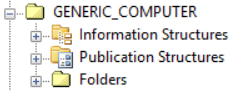
Si se ha establecido conexión con un servidor de PTC que tiene instalada la función Windchill Service Information Manager, también se puede acceder a las estructuras de información y publicación de cualquier contexto de producto o biblioteca en el Explorador. En este caso, las estructuras de servicio del contexto se mostrarán en el Explorador, en la carpeta Estructuras de información y Estructuras de publicación antes que las carpetas del contexto:
La carpeta Estructuras de información se puede abrir para ver las estructuras de información del contexto:
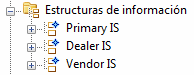
El icono indica la estructura de información principal del contexto. El indica cualquier otra estructura de información asociada al contexto.
indica la estructura de información principal del contexto. El indica cualquier otra estructura de información asociada al contexto.Puede abrir la carpeta Estructuras de publicación para ver las estructuras de publicación y documento dinámico textual o gráfico para el contexto.
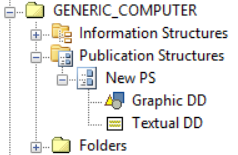
El indica las estructuras de publicación asociadas al contexto.
indica las estructuras de publicación asociadas al contexto.Para abrir la jerarquía de una estructura de servicio y visualizar su contenido, se debe realizar el mismo procedimiento que con una carpeta.
| | Puede ver los nodos hijos y documentos dinámicos en el explorador CMS si la vista por defecto en Windchill está definida en Service. Para una estructura de publicación, esto se aplica a un servidor de PTC con la versión 11.1 M020 o posterior. Para editar la vista de espacio de trabajo en el servidor de Windchill, utilice cualquier de los siguientes procedimientos: • Vaya a > > . En la lista de preferencias, expanda el nodo Gestión de artículos y defina Vista de artículos por defecto como Service. • Navegue a la página de información de su espacio de trabajo. En la lista Seleccionar una acción, seleccione Editar preferencias para abrir el cuadro de diálogo de edición para su espacio de trabajo. Vaya al > > y seleccione Service. |
| | Si la variable de entorno PRO_LANG del sistema ha definido en un idioma para el cual el servidor de PTC tiene valores traducidos disponibles, la Conexión al servidor de PTC muestra respectivamente dichos valores traducidos para los nombres de los siguientes elementos de la estructura de información y publicación: • Raíz de la estructura de información • Grupo de información • Raíz de la estructura de publicación • Sección de publicación Se aplica solo a un servidor de PTC con la versión 10.2 M022 o posterior. |