Cuadro de diálogo Modificar fuente
Puede usar el cuadro de diálogo Modificar fuente para modificar el aspecto del texto seleccionado. Las opciones disponibles en este cuadro de diálogo no afectan a la hoja de estilo aplicada. Si una opción de este cuadro de diálogo se define en Heredar, el texto seleccionado se formatea de acuerdo al texto que le rodea.
• Fuente — especifica el nombre de la fuente que debe aplicarse al contenido del elemento. Pulse en cualquier nombre de la lista para elegir la fuente (por ejemplo, Times New Roman o Sanserif).
• Tamaño: permite especificar el tamaño de fuente que se debe aplicar al contenido del elemento. Seleccione un tamaño de la lista, escriba el tamaño deseado o un porcentaje desde el 10% al 9999%.
En el apartado Unidades de medida se describen las especificaciones admitidas.
 |
Tamaño no está disponible cuando el campo Subíndice / Superíndice tiene el valor Superíndice o Subíndice.
|
• Negrita — aplica el formato en negrita al contenido del elemento.
• Cursiva — aplica el formato en cursiva al contenido del elemento.
• Color del texto: permite mostrar una paleta de colores en la que se puede seleccionar el color que se debe aplicar al contenido del elemento.
Utilice la opción Ninguno para que la salida sea texto invisible. Esta acción ser de utilidad para crear espacios en blanco cuyo ancho coincida con la longitud de una cadena de caracteres determinada.
• Sombreado — muestra una paleta de sombreado en la que puede elegir el color de fondo+ que desee aplicar al contenido del elemento. El área de sombreado del fondo de una fuente en la salida se puede ajustar mediante las variables de entorno APTBGHEIGHTPCT y APTBGDEPTHPCT.
Utilice la opción Ninguno para que la salida sea un sombreado transparente.
• Todo mayúsculas — muestra todos los caracteres alfabéticos del contenido del elemento como letras mayúsculas.
• Versales — muestra todos los caracteres alfabéticos del contenido del elemento como letra versalita.
• Superíndice/Subíndice — muestra el contenido del elemento como subíndice, superíndice, o texto normal. Los caracteres de superíndice ocupan 0,69 veces el cuadrado eme del tamaño en puntos especificado. Los caracteres de superíndice están desplazados 0,33 cuadrados eme desde la línea de base. Los caracteres de superíndice ocupan 0,69 veces el cuadrado eme del tamaño en puntos especificado. Los caracteres de subíndice están desplazados 0,25 cuadrados eme desde la línea de base.
• Oculto — suprime el contenido del elemento en la salida final. Para suprimir el contenido del elemento en la Vista del editor, se debe despejar la opción Contenido oculto del cuadro de diálogo Preferencias de Arbortext Editor.
• Subrayado: permite subrayar el contenido del elemento en el estilo de línea seleccionado entre las siguientes opciones.
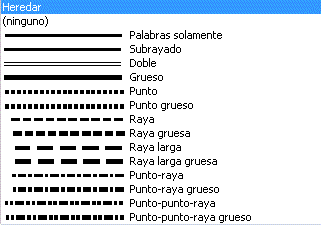
Si se elige Words only de la lista, se dibuja una regla sencilla y plana sólo debajo de los caracteres de fuente.
Color de subrayado: permite mostrar una paleta de colores en la que se puede seleccionar el color que se debe aplicar al subrayado.
Seleccione Text Color para utilizar el mismo color que el texto actual.
• Tachado: permite trazar una línea sobre todos los caracteres y espacios del contenido del elemento. Se puede elegir Words only para trazar una línea solamente sobre los caracteres de fuente y omitir los espacios entre ellos.
Color de tachado: permite mostrar una paleta de colores en la que se puede seleccionar el color que se debe aplicar al tachado.
Seleccione Text Color para utilizar el mismo color que el texto actual.
• Vista previa — muestra un ejemplo de texto con el formato especificado.