Uso de ficheros DITAVAL
Arbortext Editor ofrece soporte para el procesamiento condicional definido en la sección Conditional processing (profiling) de DITA Architectural Specification de OASIS. El procesamiento condicional se define en un fichero DITAVAL, que se puede especificar al publicar un mapa o un tema DITA en la opción Fichero DITAVAL de los cuadros de diálogo de publicación. Arbortext Editor también soporta la referencia de un fichero DITAVAL en un mapa DITA, de modo que las acciones de procesamiento condicional del fichero se apliquen a todo el mapa o a parte de este durante la publicación. Los ficheros DITAVAL y los ficheros de configuración de creación de perfiles (.pcf) se pueden utilizar simultáneamente, pero las acciones de los ficheros DITAVAL se procesan antes de la aplicación de los perfiles.
Las acciones definidas en los ficheros DITAVAL se basan en los valores asignados a los siguientes atributos de procesamiento condicional DITA:
• audience
• platform
• producto
• otherprops
• rev
Tenga en cuenta que el atributo rev solo se puede utilizar en acciones de marcación.
• props
Los atributos especializados basados en el atributo props también se pueden utilizar en los ficheros DITAVAL. Tenga en cuenta que el atributo props no se encuentra disponible por defecto en la interfaz de usuario de Arbortext Editor.
Un fichero DITAVAL contiene una serie de elementos prop que definen las acciones de procesamiento condicional de un atributo action. Están disponibles las acciones siguientes:
• include: permite incluir en el procesamiento los elementos con el atributo y el valor especificados.
• exclude: permite excluir del procesamiento los elementos con el atributo y el valor especificados.
• flag: permite marcar los elementos con el atributo y el valor especificados durante el procesamiento.
Existen distintos métodos para realzar el texto de un elemento: se le puede asignar un color y un color de fondo, o bien hacer que aparezca un gráfico antes o de después del texto.
El elemento prop contiene otros atributos para definir el atributo y el valor a los que debe aplicarse la acción, así como para proporcionar detalles sobre el tipo de marcación deseado. Consulte el estándar Darwin Information Typing Architecture (DITA) Version 1.2 de OASIS en la ayuda de Arbortext Editor para obtener más información acerca de los ficheros DITAVAL.
Edición de un fichero DITAVAL
El cuadro de diálogo Nuevo documento muestra el fichero DITAVAL en la categoría DITA Technical Content de las versiones de DITA correspondientes. Los ficheros DITAVAL se pueden editar en Arbortext Editor mediante la vista por columnas. No obstante, Arbortext Editor proporciona el cuadro de diálogo Editor DITAVAL, que facilita el desarrollo de ficheros DITAVAL.
A continuación, se muestra como aparece un fichero DITAVAL en Arbortext Editor:
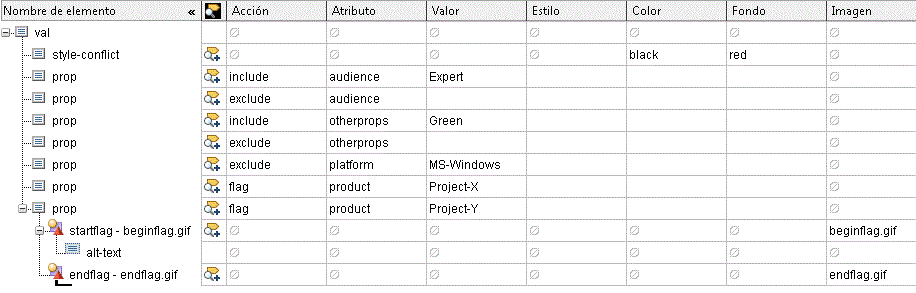
El cuadro de diálogo Editor DITAVAL permite editar ficheros DITAVAL sin conocer las configuración específica que estos requieren. El cuadro de diálogo también muestra cómo se gestionan durante la publicación otros valores de un atributo de procesamiento condicional que no se han definido específicamente en el fichero. Para abrir el cuadro de diálogo desde un fichero DITAVAL, seleccione > . El cuadro de diálogo también se puede abrir al editar un mapa o un tema DITA desde el submenú > .
A continuación, se muestra cómo aparece el mismo fichero en el cuadro de diálogo Editor DITAVAL:
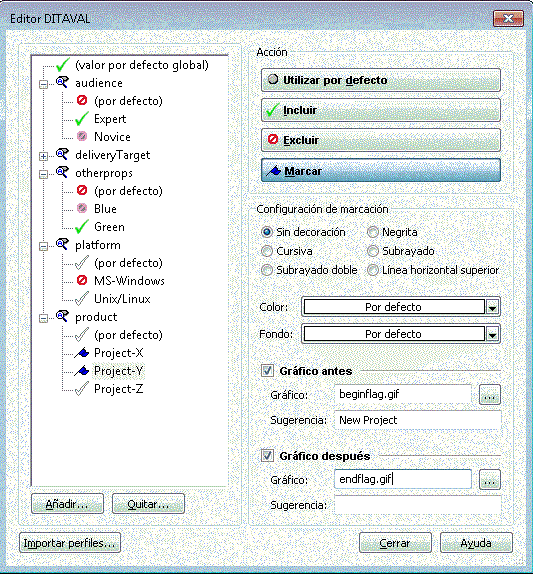
Las siguientes opciones de menú adicionales están disponibles cuando se edita un fichero DITAVAL en Arbortext Editor:
• >
: permite importar grupos de perfiles definidos de un fichero .pcf existente en un fichero DITAVAL.
• >
: permite abrir el cuadro de diálogo Editor DITAVAL correspondiente al fichero DITAVAL actual.
• >
: permite seleccionar un tema o un mapa DITA y obtener una vista previa de las acciones definidas en el fichero DITAVAL actual.
Las siguientes opciones de menú relacionadas con los ficheros DITAVAL se encuentran disponibles al editar un tema o un mapa DITA:
• > > : permite seleccionar un fichero DITAVAL y obtener una vista previa de las acciones definidas en el fichero para el documento actual.
• > > : permite abrir el cuadro de diálogo Editor DITAVAL correspondiente a un nuevo fichero DITAVAL con la configuración de los ficheros .pcf asociados al documento actual.
• > > : permite abrir el cuadro de diálogo Editor DITAVAL correspondiente a un DITAVAL existente fusionando la configuración del fichero DITAVAL con la de los ficheros .pcf asociados al documento actual.
Los ficheros DITAVAL también se soportan en la interfaz de usuario de las siguientes maneras:
• Cuando se utiliza el Administrador de recursos para asignar un valor al atributo href de un elemento data, DITAVAL se incluye como una opción de Tipo.
• Si se selecciona un fichero DITAVAL para el atributo href en este caso, el atributo name del elemento data también se define en el valor ditavalref.
• Si un fichero DITAVAL se ha asignado a un mapa DITA, la referencia DITAVAL se etiquetará como Referencia DITAVAL en la columna Outline de la vista por columnas del mapa.
• Al abrir el documento resuelto para la edición de un mapa DITA que contenga referencias DITAVAL, se llevarán a cabo las acciones DITAVAL del mapa asignadas a las referencias de tema. Por ejemplo, si una referencia de tema tiene asignada una acción de exclusión, el tema no se incluirá en el documento resuelto.
• Las referencias DITAVAL se comprueban como parte de la comprobación de integridad avanzada de documentos DITA.
Asignación de un fichero DITAVAL a un mapa DITA
Un fichero DITAVAL se puede asignar a todo un mapa DITA o a partes individuales de un mapa. La referencia a los ficheros DITAVAL se define desde el elemento data dentro del elemento topicmeta. En el elemento data, defina el atributo name en ditavalref y el atributo href en la ubicación del fichero DITAVAL. La ruta de las referencias de DITA se utiliza para resolver las referencias de ficheros DITAVAL.
Para asociar un fichero DITAVAL a todo un mapa, añada la referencia al elemento topicmeta en el nivel más alto del mapa. Para asociar un fichero a una parte del mapa únicamente, añada la referencia al elemento topicmeta de un elemento topicref (o una especialización de topicref) dentro del mapa. Es este caso, el fichero DITAVAL solo se aplicará a esta referencia de tema y a todas las referencias de tema que esta contenga.
En el caso de documentos DITA 2.0, se puede asignar un fichero DITAVAL a todo un Bookmap. Para ello, añada el elemento ditavalref en el nivel más alto del Bookmap.
Es posible tener más de una referencia de fichero DITAVAL en un mapa. Si la configuración definida en varios ficheros DITAVAL no presenta ningún conflicto, se llevarán a cabo todas las acciones que se han definido en los ficheros. Si la configuración definida en los ficheros presenta algún conflicto, se utilizarán las reglas siguientes para resolverlo:
• Un fichero DITAVAL que se incluya en la opción Fichero DITAVAL de un cuadro de diálogo de publicación siempre tendrá prioridad.
• Un fichero DITAVAL asignado al mapa de forma global tiene prioridad sobre un fichero asignado a una parte del mapa.
• Si dos ficheros DITAVAL se encuentran en el mismo nivel del mapa, tendrá prioridad el primer fichero al que se haga referencia en el mapa.
El elemento data también presenta un atributo keyref, de modo que se puede utilizar una referencia de clave para un fichero DITAVAL.
Depuración de ficheros DITAVAL
Arbortext Editor permite obtener una vista previa del efecto que tendrán las acciones definidas en un fichero DITAVAL en la Ventana de vista previa DITAVAL. Para abrir la Ventana de vista previa DITAVAL para un fichero DITAVAL, seleccione > . Para abrir la ventana de vista previa del documento actual para un mapa o un tema DITA, seleccione > > . Si el documento actual es un mapa DITA, se le preguntará si desea abrir el mapa o el documento resuelto para la definición de estilo del mapa.
La visualización de las reglas DITAVAL se determina mediante la configuración de la preferencia avanzada ditavaldebug. Por defecto, el documento de la vista previa solo muestra los resultados de aplicar la configuración del fichero DITAVAL actual. Si ditavaldebug se define en on, se mostrará la siguiente información adicional en la Ventana de vista previa DITAVAL:
• Se inserta un comentario al principio del documento en el que se indican todos los ficheros DITAVAL utilizados para procesar el documento.
• Se inserta un comentario antes de los elementos afectados que describe el motivo de la inclusión, exclusión o marcación del contenido. El comentario incluye la ubicación del fichero DITAVAL del que procede la regla junto con una descripción de la regla.
• Todo el texto excluido se muestra en rojo tachado con fondo amarillo.
Esta información se puede utilizar para depurar los problemas relacionados con los ficheros DITAVAL.