DITA-Map-Prüfer
DITA-Map-Prüfer – Überblick
Der DITA-Map-Prüfer stellt eine Strukturansicht der geladenen DITA-Map in einem separaten Bereich auf der linken Seite des Arbortext Editor Fensters bereit. In diesem Fenster können Sie in der Map-Hierarchie, einschließlich der Unterzuordnungen, navigieren und Themen im Bearbeitungsbereich auf der rechten Seite öffnen. Mit dieser Ansicht können Sie den Themeninhalt im Kontext der Gesamtzuordnung überprüfen.
DITA-Map-Prüfer aktivieren
Aktivieren oder deaktivieren Sie den Bereich DITA-Map-Prüfer über Ansicht > DITA-Map-Prüfer oder indem Sie auf das Symbol DITA-Map-Prüfer  auf der Symbolleiste klicken. Die Menüoption und das Symbolleistensymbol schalten den Bereich ein und aus.
auf der Symbolleiste klicken. Die Menüoption und das Symbolleistensymbol schalten den Bereich ein und aus.Wenn der Bereich DITA-Map-Prüfer angezeigt wird, wird er auf der linken Seite des Arbortext Editor Fensters angezeigt. Die Quellenverwaltung wird, sofern vorhanden, rechts neben dem DITA-Map-Prüfer angezeigt.
Der DITA-Map-Prüfer speichert seinen aktuellen Status in der Einstellungsdatei "arbortext.wcf", sodass er in zukünftigen Sitzungen wiederhergestellt werden kann.
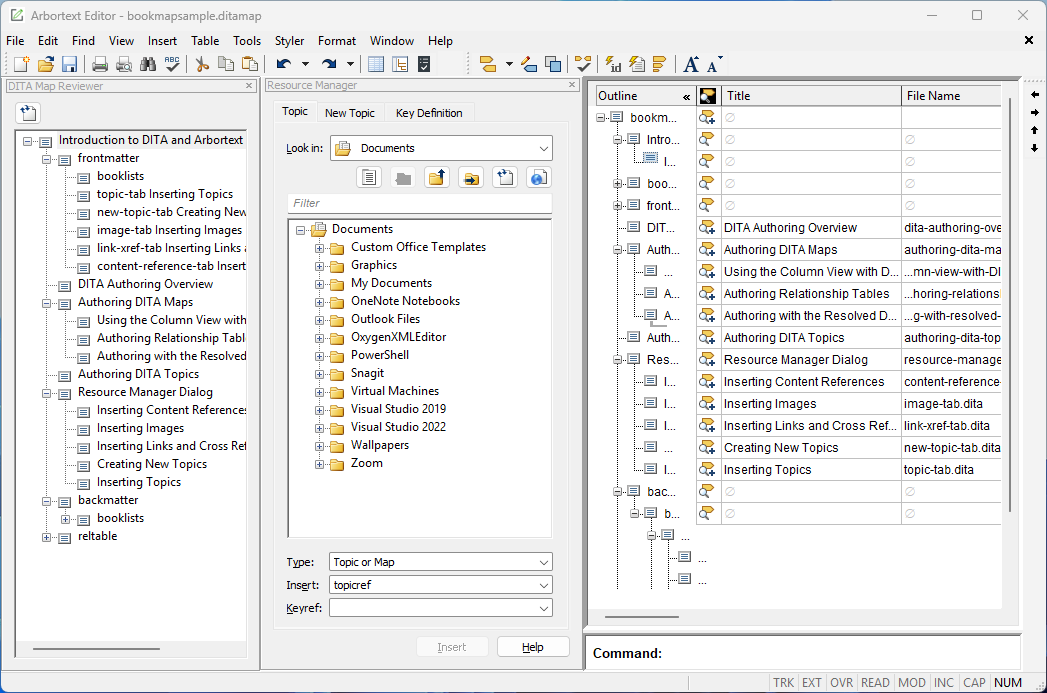
Im DITA-Map-Prüfer wird die DITA-Map als Struktur links in einem dedizierten Bereich des Arbortext Editor Fensters angezeigt. Unterzuordnungen werden als Kind-Knoten angezeigt und können erweitert werden, um ihren Inhalt anzuzeigen. Wenn Sie ein Thema in der Struktur auswählen, wird dieses Thema im Bearbeitungsbereich auf der rechten Seite geöffnet, sodass Sie den Themeninhalt im Kontext der Zuordnung überprüfen können. Klicken Sie auf das Symbol Aktualisieren  , wenn Sie den Titel eines Themas bearbeiten möchten, damit der Bereich DITA-Map-Prüfer erneut geladen wird und die Aktualisierungen wirksam werden.
, wenn Sie den Titel eines Themas bearbeiten möchten, damit der Bereich DITA-Map-Prüfer erneut geladen wird und die Aktualisierungen wirksam werden.