重新排列映射结构
在本练习中,要使用在先前练习中开发的 businessMeetings.ditamap 文档。
使用列视图的 大纲 列重新排列 DITA 映射的结构。Arbortext Editor 提供了 DITA 映射工具栏以帮助您更改映射分层结构。还可以使用拖放操作来修改分层结构。
按照以下步骤将层次结构添加到 businessMeetings.ditamap 文档:
1. 将“列”视图光标置于准备会议主题之下的行中:
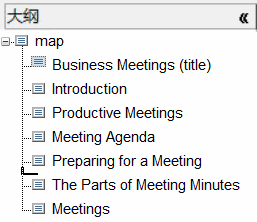
2. 单击上移元素按钮  ,此按钮位于 DITA 映射工具栏上。
,此按钮位于 DITA 映射工具栏上。准备会议 主题在映射层次结构中向上移动一个位置。
3. 将“列”视图光标置于 Meeting Agenda 主题之下的行中:
4. 单击降级元素按钮  ,此按钮位于 DITA 映射工具栏上。
,此按钮位于 DITA 映射工具栏上。Meeting Agenda 主题成为准备会议主题的一个子项:
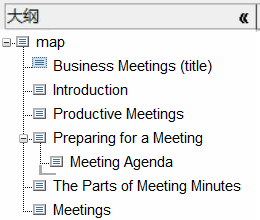
5. 单击图标  (该图标位于 Parts of Meeting Minutes 主题旁) 选择此主题引用:
(该图标位于 Parts of Meeting Minutes 主题旁) 选择此主题引用: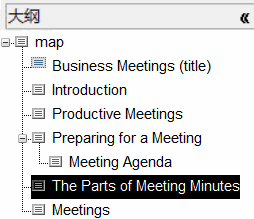
6. 按住鼠标左键并将该主题拖动至 Meeting Agenda 主题的上方:
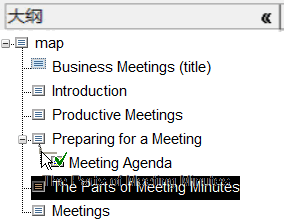
7. 放下该主题。
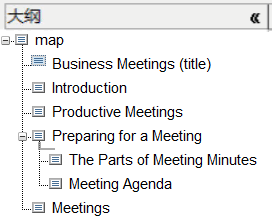
Parts of Meeting Minutes 主题也成为准备会议主题的一个子项:
8. 保存 businessMeetings.ditamap。