맵 구조 다시 정렬
이 연습에서는 이전 연습에서 개발한 businessMeetings.ditamap 문서를 사용합니다.
열 보기 아웃라인 열을 사용하여 DITA 맵의 구조를 다시 정렬합니다. Arbortext Editor에서는 맵 계층 구조를 쉽게 변경할 수 있도록 DITA 맵 도구 모음을 제공합니다. 계층 구조를 드래그 앤 드롭 방식으로 수정할 수도 있습니다.
다음 단계에 따라 계층 구조를 businessMeetings.ditamap 문서에 추가합니다.
1. 열 보기 커서를 Preparing for a Meeting 주제 아래의 줄에 놓습니다.
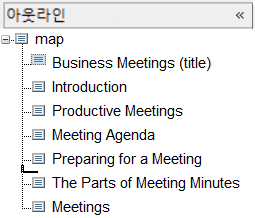
2. DITA 맵 도구 모음에서 요소를 위로 이동 버튼  을 클릭합니다.
을 클릭합니다.Preparing for a Meeting 주제를 맵 계층 구조에서 한 지점 위로 이동합니다.
3. 열 보기 커서를 Meeting Agenda 주제 아래의 줄에 놓습니다.
4. DITA 맵 도구 모음에서 요소 수준 내리기 버튼  을 클릭합니다.
을 클릭합니다.Meeting Agenda 주제가 Preparing for a Meeting 주제의 자식이 됩니다.
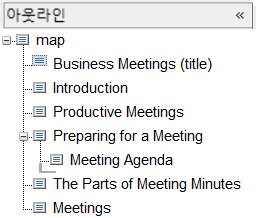
5. 아이콘  을 클릭하여 해당 주체 참조를 선택합니다(Parts of Meeting Minutes 주제 옆에 있음).
을 클릭하여 해당 주체 참조를 선택합니다(Parts of Meeting Minutes 주제 옆에 있음).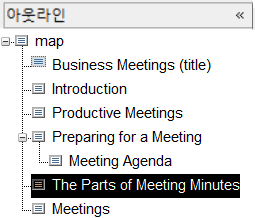
6. 마우스 왼쪽 버튼을 누른 채 주제를 Meeting Agenda 주제 위로 드래그합니다.
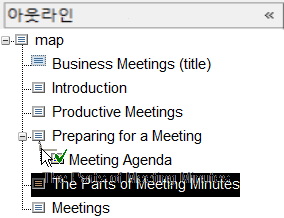
7. 주제를 드롭합니다.
Parts of Meeting Minutes 주제가 또한 Preparing for a Meeting 주제의 자식이 됩니다.
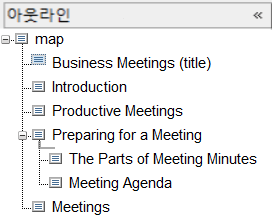
8. businessMeetings.ditamap을 저장합니다.