태그 및 콘텐츠 삽입
이 연습에서는 이전 연습에서 만든 Arbortext XML DocBook 문서를 사용합니다.
Arbortext Editor에서는 마크업 삽입 대화 상자 및 도구 모음 버튼 을 비롯하여 여러 가지 방법으로 태그를 문서에 삽입할 수 있습니다. 이 연습에서는 빠른 태그 기능을 사용하여 태그를 문서에 삽입합니다.
을 비롯하여 여러 가지 방법으로 태그를 문서에 삽입할 수 있습니다. 이 연습에서는 빠른 태그 기능을 사용하여 태그를 문서에 삽입합니다.다음 단계에 따라 태그와 콘텐츠를 새 문서에 삽입합니다.
1. 문서 맵에서 기존 단락의 시작 위치에 커서를 놓습니다.
2. Enter 키를 눌러 빠른 태그 메뉴를 표시합니다.
이 위치에서 문서 유형이 허용하는 태그만 사용할 수 있습니다.
3. 마우스로 para를 클릭하여 새 para 태그를 삽입합니다.

텍스트를 삽입할 수 있는 위치에 커서가 자동으로 표시됩니다.
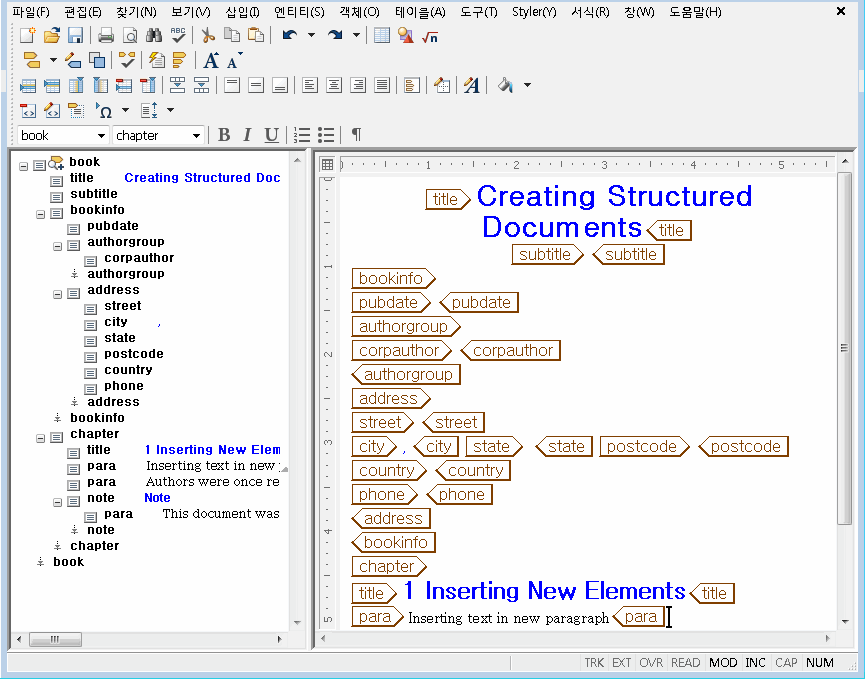
4. Inserting text in a new paragraph.를 입력합니다.
5. 편집 보기에 커서를 놓고 > 를 선택합니다.
6. 편집 보기에서 문서의 맨 위에 있는 title 태그 사이에 커서를 놓고 Creating Structured Documents를 입력합니다.
7. 다음 title 태그(chapter 태그 아래) 세트 사이에 커서를 놓고 Inserting New Elements를 입력합니다.
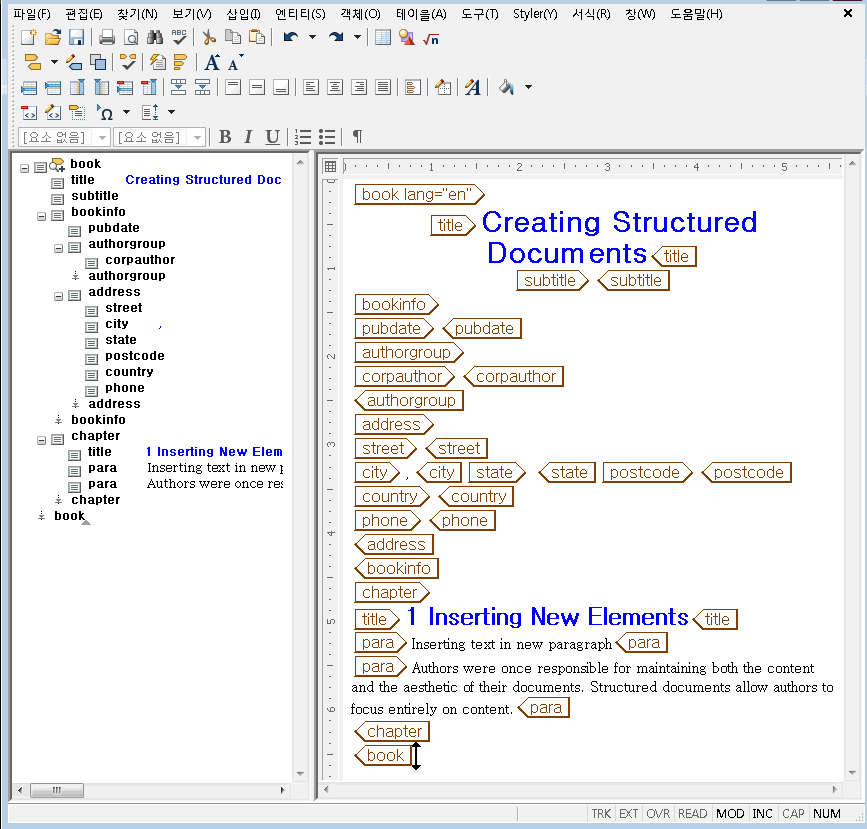
8. 두 번째 para 태그 세트 사이에 Authors were once responsible for maintaining both the content and the format of their documents. Structured documents allow authors to focus entirely on content.를 입력합니다.
9. Enter 키를 눌러 빠른 태그 목록에서 태그를 선택합니다.
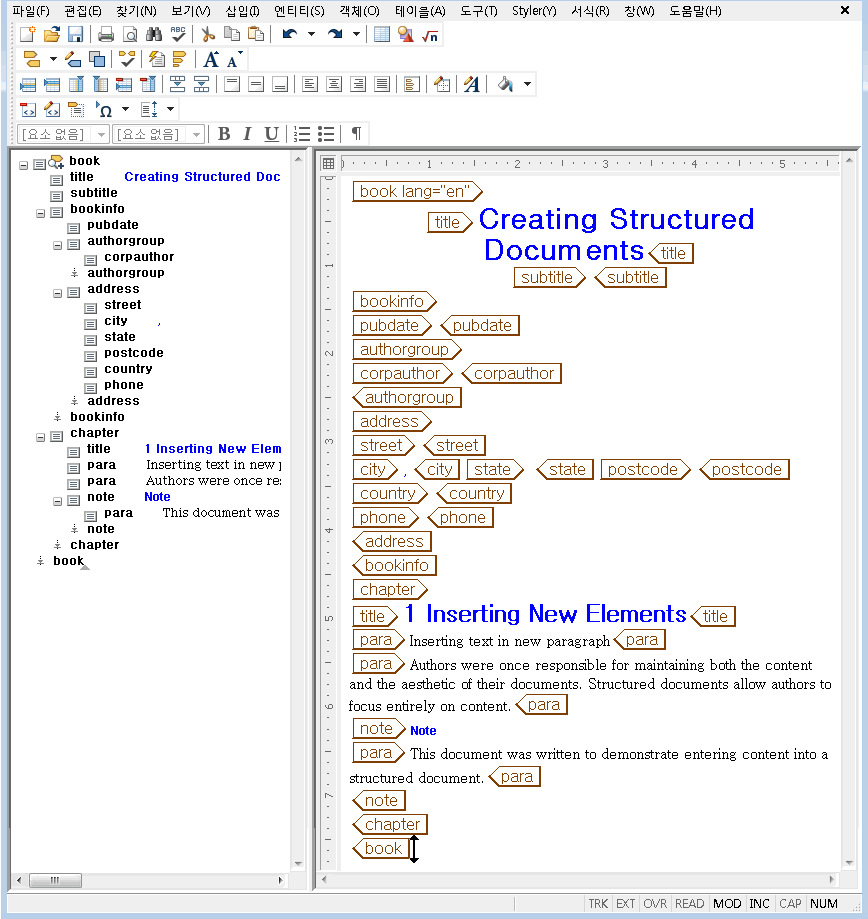
10. note를 클릭하여 note 요소를 삽입합니다.
11. This document was written to demonstrate entering content into a structured document.를 입력합니다.
12. > 을 선택하여 변경 내용을 저장합니다.