表での作業
この練習では、前の練習で修正した Arbortext XML DocBook 文書を使用してください。
Arbortext Editor には、表のオーサリングを支援する表エディタがあります。表エディタは、表に関連付けられたタグを非表示にし、表の一部分を編集ビューで操作できるようにします。
以下の手順に従って、文書内に表を挿入し、作業します。
1. para タグの内部にカーソルを置きます。
2. > を選択します。
「表の挿入」ダイアログボックスが開きます。
3. 「行」フィールドで上矢印をクリックし、行の数を 7 まで増やして「OK」をクリックします。
表が文書に挿入されます。
4. 表の最初のセルにカーソルを置きます。
5. 「左に列を挿入」  ツールバーボタンをクリックします。
ツールバーボタンをクリックします。新しい列がカーソルの左側で表に挿入されます。 > > を選択して、これらの表操作を行うこともできます。
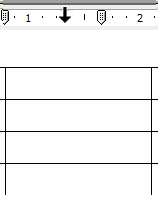
6. 列の上にある列ルーラーをクリックして、新しい列を選択します。
カーソルは、ルーラー内にあるときは下矢印に変化します。
7. Span Cells ツールバーボタン  をクリックします。
をクリックします。その列のすべてのセルが連結されます。
8. 「セルシェードの適用」  ツールバーボタンの矢印をクリックすると、ドロップダウンリストが表示されます。
ツールバーボタンの矢印をクリックすると、ドロップダウンリストが表示されます。9. カラーパレットから色を選択します。
10. 表の別の領域内でクリックして、セルシェードを表示する列を選択解除します。