タグとコンテンツの挿入
この練習では、前の練習で作成した Arbortext XML DocBook 文書を使用してください。
Arbortext Editor では、複数の方法で文書にタグを挿入できます。例: 「マークアップの挿入」ダイアログボックスやツールバーボタン  。この練習では、クイックタグ機能を使用して、文書にタグを挿入します。
。この練習では、クイックタグ機能を使用して、文書にタグを挿入します。以下の手順に従って、タグとコンテンツを新規文書に挿入します。
1. 文書マップ内で、既存の段落の先頭にカーソルを置きます。
2. ENTER キーを押して、クイックタグメニューを表示します。
文書型がその場所での挿入を許可しているタグのみが使用可能です。
3. マウスを使用して para をクリックし、新しい para タグを挿入します。
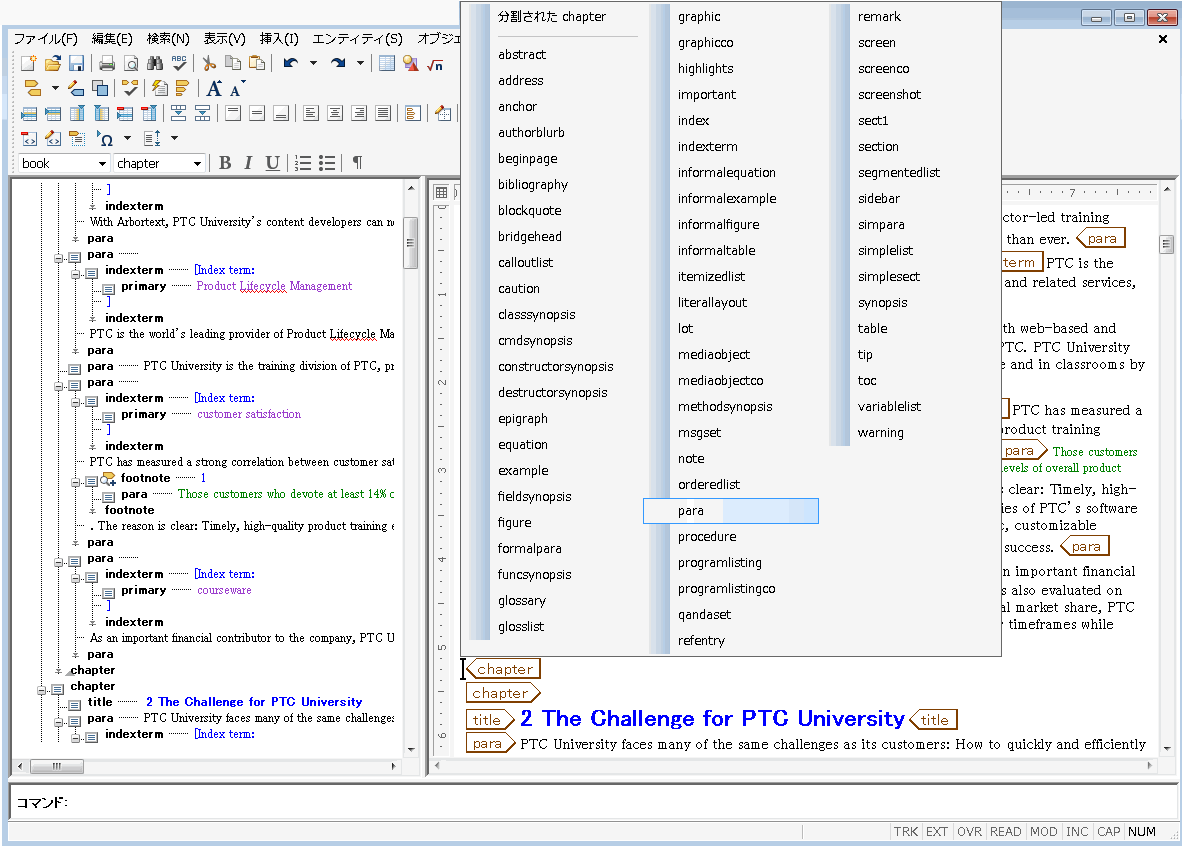
テキストを挿入できるようにカーソルが自動的に配置されます。
4. Inserting text in a new paragraph. と入力します。
5. カーソルを編集ビュー内に置いて、 > を選択します。
6. 編集ビューで、文書最上部の title タグ間にカーソルを置き、Creating Structured Documents と入力します。
7. カーソルを次の title タグセット (chapter タグの下) 間に置き、Inserting New Elements と入力します。
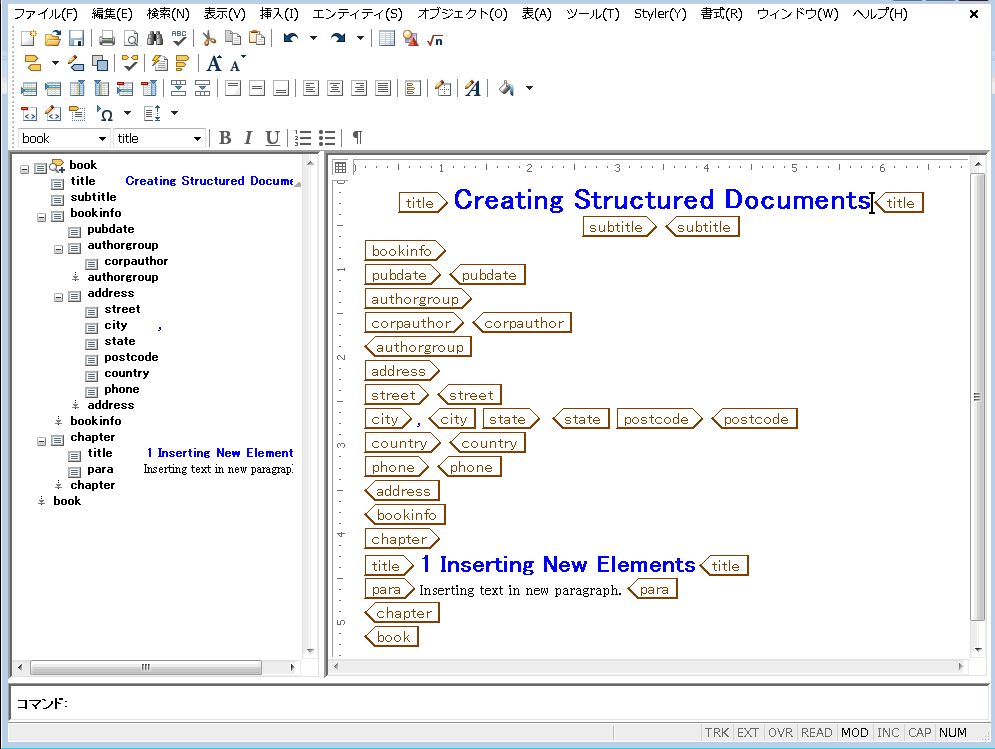
8. 2 番目の para タグセット間に、Authors were once responsible for maintaining both the content and the format of their documents.Structured documents allow authors to focus entirely on content. と入力します。

9. クイックタグリストから別のタグを選択するため、ENTER キーを押します。
10. note の上でクリックして、note エレメントを挿入します。
11. This document was written to demonstrate entering content into a structured document. と入力します。
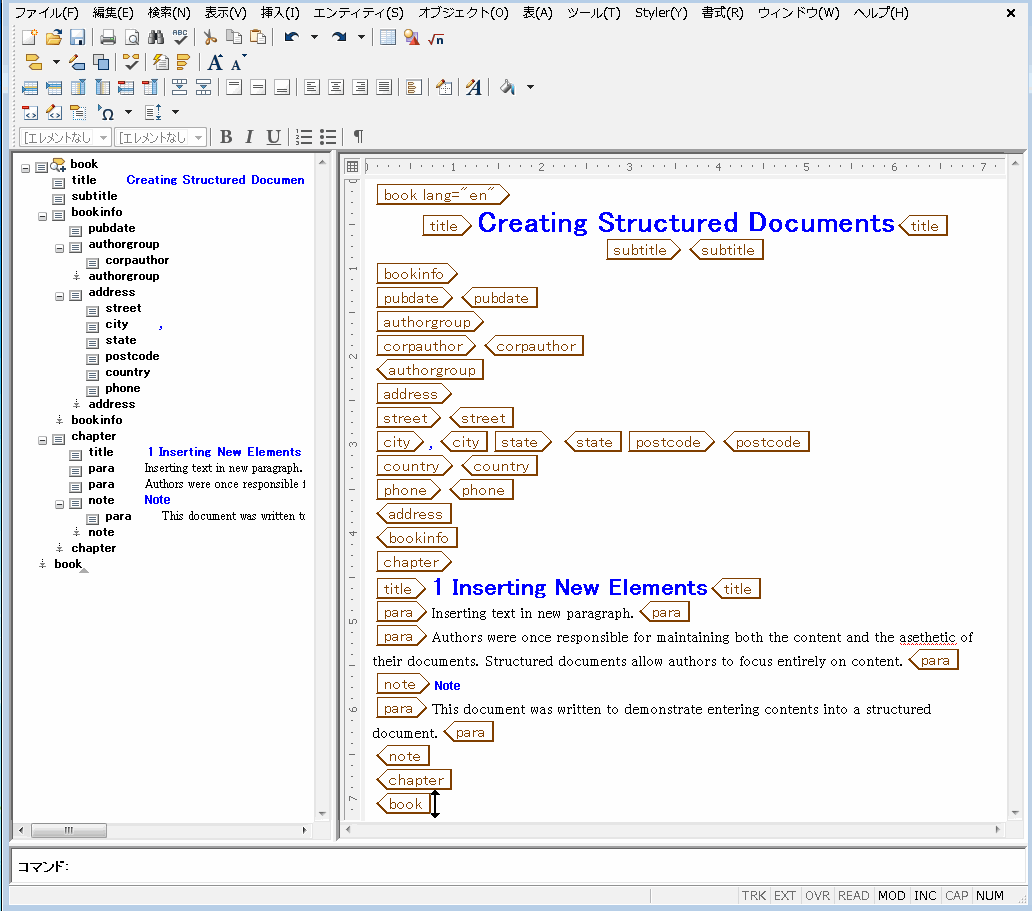
12. > を選択して、この文書を保存します。