Arbortext Editor ウィンドウの各部
Arbortext Editor ウィンドウは、デフォルトで 2 つのペインに分割されています。文書マップには、対象文書のアウトラインがツリー形式で表示されます。編集ビューには、対象文書のすべてのコンテンツが表示されます。文書マップと編集ビューは、分割バーによって分割されます。分割バーを調整して、ペインのサイズを変更することができます。
次の図に Arbortext Editor ウィンドウの主要な各部を示します。
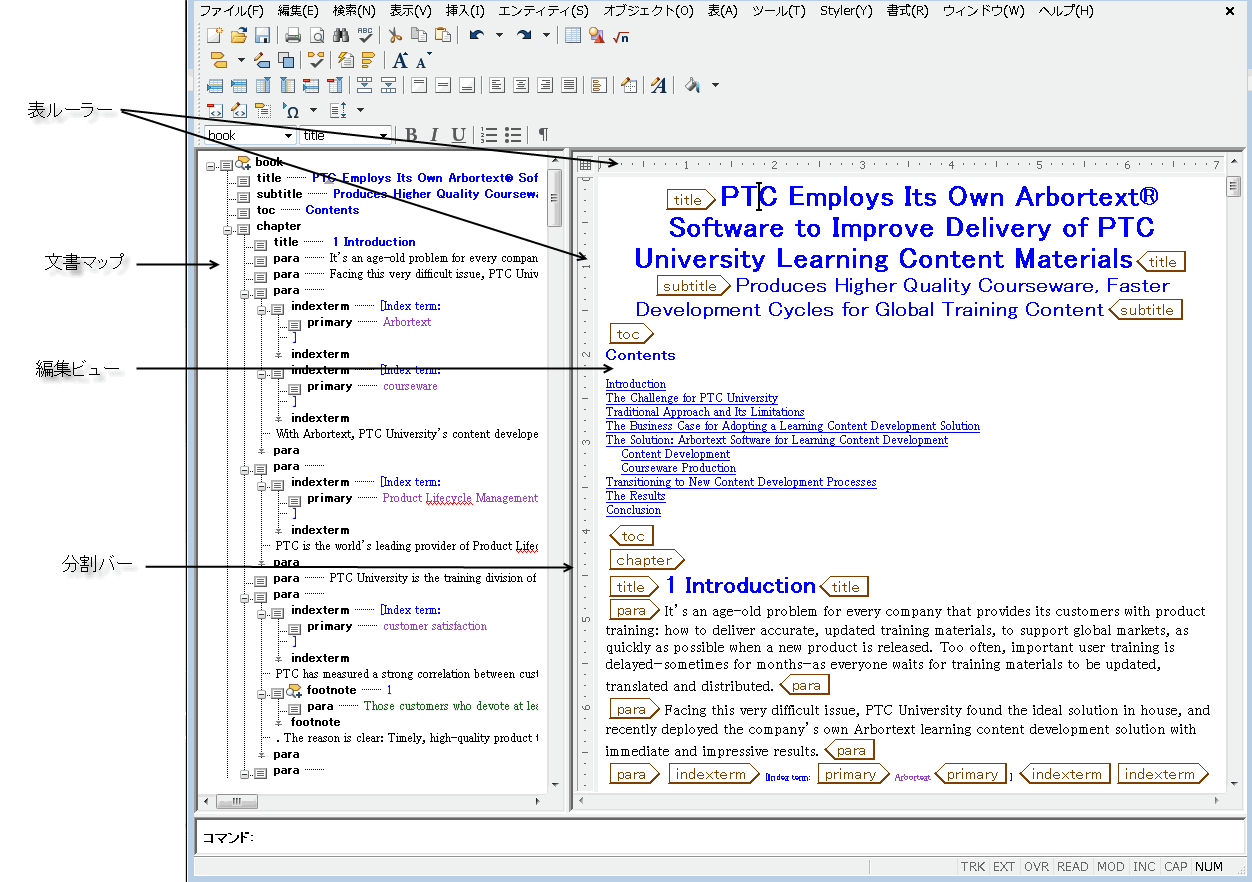
メニューおよびツールバー
メニューとツールバーには標準のコマンドセットが表示されます。メニュー、ツールバー、およびその機能の詳細については、 > からアクセス可能なオンラインヘルプのトピックを参照してください。
編集ビュー
編集ビューには、文書とそのコンテンツ、およびその文書の構造を制御するタグが表示されます。これらのタグの表示/非表示を切り替えるには、「表示」メニューを使用します。「表示」メニューのオプションでは、コンテンツや新規タグを文書へ追加するときに表示するタグ構造を制御できます。以下の例は、Arbortext XML DocBook 文書型のものです (文書内のタグの表示は異なることがあります)。
• 「タグ全体を表示」 - タグのアイコンと名前が表示されます。
• 「タグを表示しない」 - タグを非表示にします。
"タグ付きビュー" 環境 (HTML 文書など) での作業に慣れている場合は、Arbortext Editor でも必要に応じてタグを表示してください。
文書マップ
文書マップを使用すると、文書構造のグラフィカルアウトラインをナビゲートできます。文書の大きなセクションを折りたたみ、文書マップ内で移動することもできます。文書マップと編集ビューは完全に連動しているので、一方のペインで変更を加えると、もう一方のペインにもその変更が即座に反映されます。
次の図に文書マップの各部を示します。
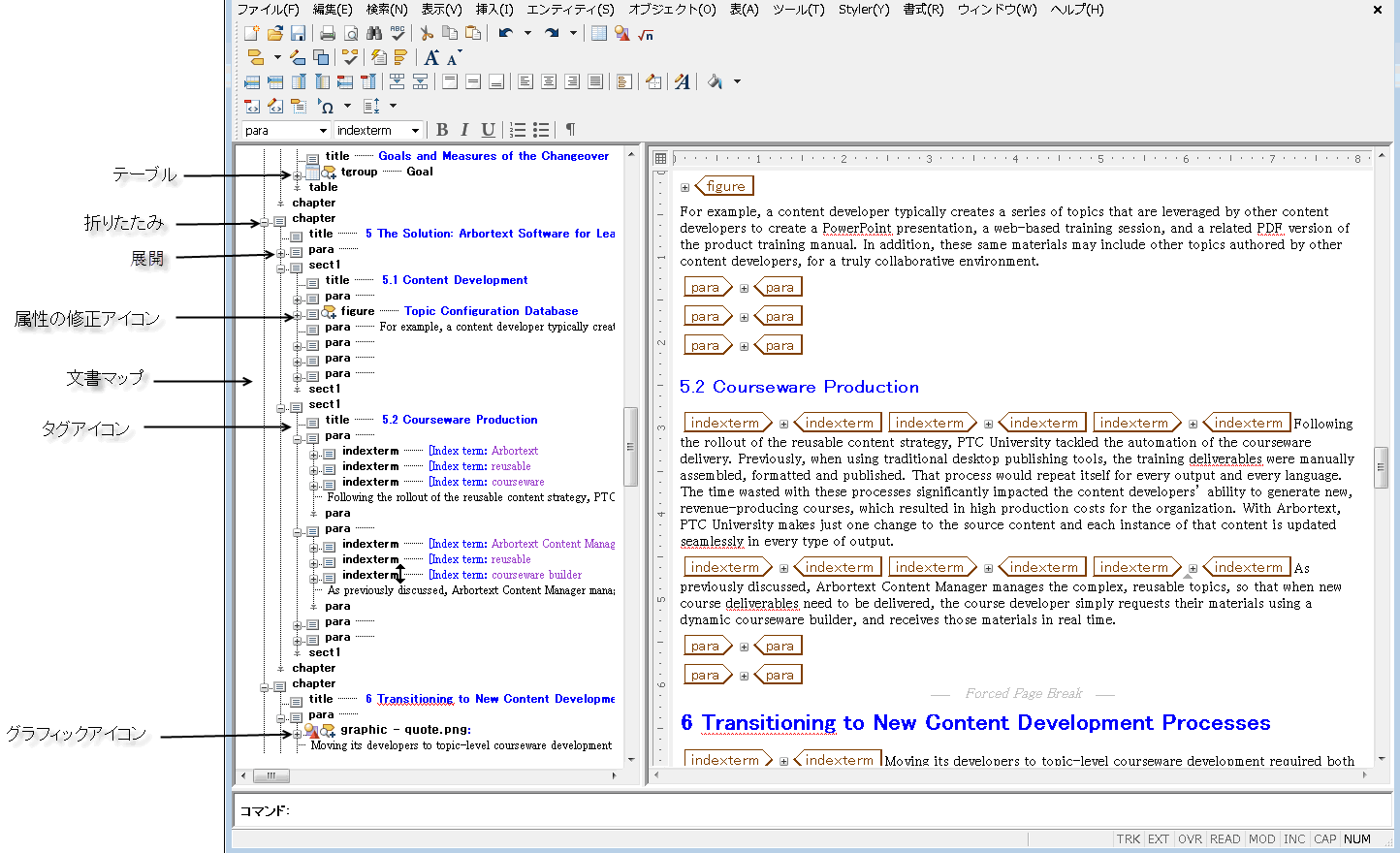
文書マップの構成要素は次のとおりです。
• タグアイコン
エレメント  - 文書内のタグを識別します。タグに関連付けられたコンテンツがアイコンとともに表示されます。
- 文書内のタグを識別します。タグに関連付けられたコンテンツがアイコンとともに表示されます。• 展開および折りたたみアイコン
折りたたみ  ‐ 文書内のタグのコンテンツを折りたたむことができます。
‐ 文書内のタグのコンテンツを折りたたむことができます。展開  ‐ 文書内のタグのコンテンツを展開できます。
‐ 文書内のタグのコンテンツを展開できます。• 属性の修正アイコン
属性の修正 +  - エレメントに関連付けられている属性に値があり、それらがマップ内で示されていない場合に表示されます。このアイコンをクリックすると、属性名が表示され、各属性の値を編集できるようになります。
- エレメントに関連付けられている属性に値があり、それらがマップ内で示されていない場合に表示されます。このアイコンをクリックすると、属性名が表示され、各属性の値を編集できるようになります。属性の修正 -  - エレメントに関連付けられている属性に値があり、それらがマップ内で示されている場合に表示されます。このアイコンをクリックすると、属性値が非表示になります。
- エレメントに関連付けられている属性に値があり、それらがマップ内で示されている場合に表示されます。このアイコンをクリックすると、属性値が非表示になります。• グラフィックアイコン
グラフィック  - 文書内のグラフィックを識別します。グラフィック自体は文書マップには表示されませんが、グラフィックに関連付けられた属性の修正アイコンをクリックすると、そのグラフィックに関する情報が表示されます。グラフィックは編集ビューに表示されます。
- 文書内のグラフィックを識別します。グラフィック自体は文書マップには表示されませんが、グラフィックに関連付けられた属性の修正アイコンをクリックすると、そのグラフィックに関する情報が表示されます。グラフィックは編集ビューに表示されます。• 表アイコン
表  - 文書内の表を識別します。文書マップには表のタグのみが表示され、行と列からなる実際の表は表示されません。表のグラフィックは編集ビューに表示されます。
- 文書内の表を識別します。文書マップには表のタグのみが表示され、行と列からなる実際の表は表示されません。表のグラフィックは編集ビューに表示されます。ステータスバー
画面左下にあるステータスバーには、Arbortext Editor のインタフェースおよび操作に関するヒントやその他のメッセージが表示されます。