Utilizzo della colonna Modifica attributi
Per questo esercizio, utilizzare il documento businessMeetings.ditamap sviluppato negli esercizi precedenti.
La colonna Modifica attributi della vista in colonne consente di visualizzare tutti gli attributi per un tag di una mappa DITA contenente un attributo a cui è correntemente assegnato un valore. È inoltre possibile modificare i valori degli attributi in questa colonna. Poiché non tutti gli attributi per un tag potrebbero essere visualizzati in una delle altre colonne dei valori degli attributi, la colonna Modifica attributi consente di visualizzare sempre gli attributi per un tag a cui sono correntemente assegnati dei valori.
Per modificare un attributo mediante la colonna Modifica attributi, attenersi alla procedura descritta di seguito.
1. In businessMeetings.ditamap fare clic sull'icona dell'attributo con segno più  accanto all'argomento Introduzione.
accanto all'argomento Introduzione.Vengono visualizzati gli attributi definiti per il riferimento ad argomento:
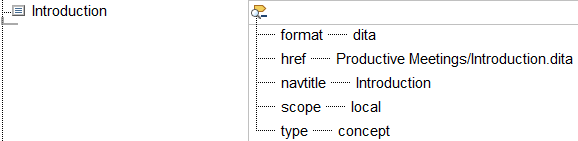
Quando gli attributi per un tag vengono visualizzati nella colonna Modifica attributi, l'icona accanto al tag viene sostituita dall'icona dell'attributo con segno meno  .
.
.Se per un tag non è attualmente definito alcun attributo, l'icona dell'attributo  viene visualizzata accanto al tag. In questo caso, facendo clic sull'icona viene aperta la finestra di dialogo Modifica attributi.
viene visualizzata accanto al tag. In questo caso, facendo clic sull'icona viene aperta la finestra di dialogo Modifica attributi.2. Fare clic sul valore concept per l'attributo type.
Il valore dell'attributo viene selezionato per la modifica:
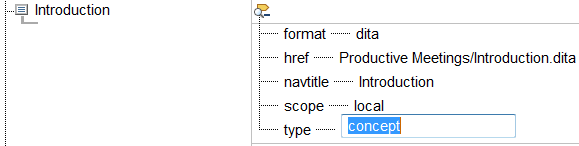
3. Digitare task per il valore dell'attributo.
4. Fare clic sull'icona dell'attributo con il segno meno per chiudere gli attributi per l'argomento Introduction.
5. Salvare businessMeetings.ditamap.