Riorganizzazione della struttura delle mappe
Per questo esercizio, utilizzare il documento businessMeetings.ditamap sviluppato negli esercizi precedenti.
Per riorganizzare la struttura di una mappa DITA, utilizzare la colonna Struttura della vista in colonne. Arbortext Editor fornisce la barra degli strumenti Mappa DITA per semplificare la modifica della gerarchia della mappa. Per modificare la gerarchia, è inoltre possibile utilizzare la funzione di trascinamento della selezione.
Per aggiungere una gerarchia al documento businessMeetings.ditamap, attenersi alla procedura descritta di seguito.
1. Posizionare il cursore della vista in colonne sulla riga sotto l'argomento Preparing for a Meeting:
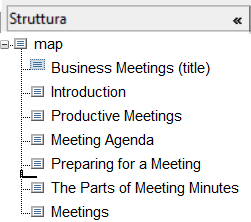
2. Fare clic sul pulsante Sposta elemento su  nella barra degli strumenti Mappa DITA.
nella barra degli strumenti Mappa DITA.L'argomento Preparing for a Meeting viene spostato in alto di una posizione nella gerarchia delle mappe.
3. Posizionare il cursore della vista in colonne sulla riga sotto l'argomento Meeting Agenda:
4. Fare clic sul pulsante Declassa elemento  nella barra degli strumenti Mappa DITA.
nella barra degli strumenti Mappa DITA.L'argomento Meeting Agenda diventa figlio dell'argomento Preparing for a Meeting:
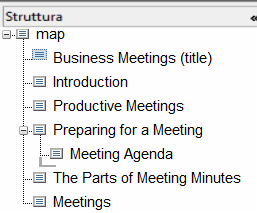
5. Fare clic sull'icona  accanto all'argomento Parts of Meeting Minutes per selezionare il riferimento all'argomento:
accanto all'argomento Parts of Meeting Minutes per selezionare il riferimento all'argomento: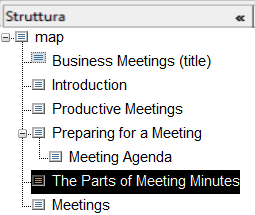
6. Tenere premuto il pulsante sinistro del mouse e trascinare l'argomento sopra l'argomento Meeting Agenda:
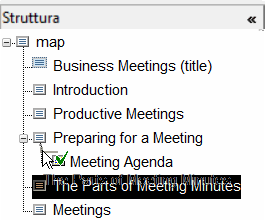
7. Rilasciare l'argomento.
L'argomento Parts of Meeting Minutes diventa figlio dell'argomento Preparing for a Meeting:
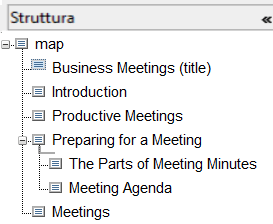
8. Salvare businessMeetings.ditamap.
Per ulteriori informazioni, fare riferimento agli argomenti Barra degli strumenti Mappa DITA e Cursore della vista in colonne nella Guida di Arbortext Editor.