Inserimento di tag e contenuto
Per questo esercizio, utilizzare il documento Arbortext XML DocBook creato nell'esercizio precedente.
Arbortext Editor consente di inserire tag nel documento in diversi modi, ad esempio tramite la finestra di dialogo Inserisci markup e il pulsante della barra degli strumenti  . In questo esercizio, per inserire i tag nel documento verrà utilizzata la funzione relativa ai tag rapidi.
. In questo esercizio, per inserire i tag nel documento verrà utilizzata la funzione relativa ai tag rapidi.Per inserire tag e contenuto nel nuovo documento, attenersi alla procedura descritta di seguito.
1. Nella Mappa documento, posizionare il cursore all'inizio di un paragrafo esistente.
2. Premere INVIO per visualizzare il menu relativo ai tag rapidi.
Sono disponibili solo i tag che il tipo di documento consente in tale posizione.
3. Utilizzando il mouse, fare clic su para per inserire un nuovo tag para.
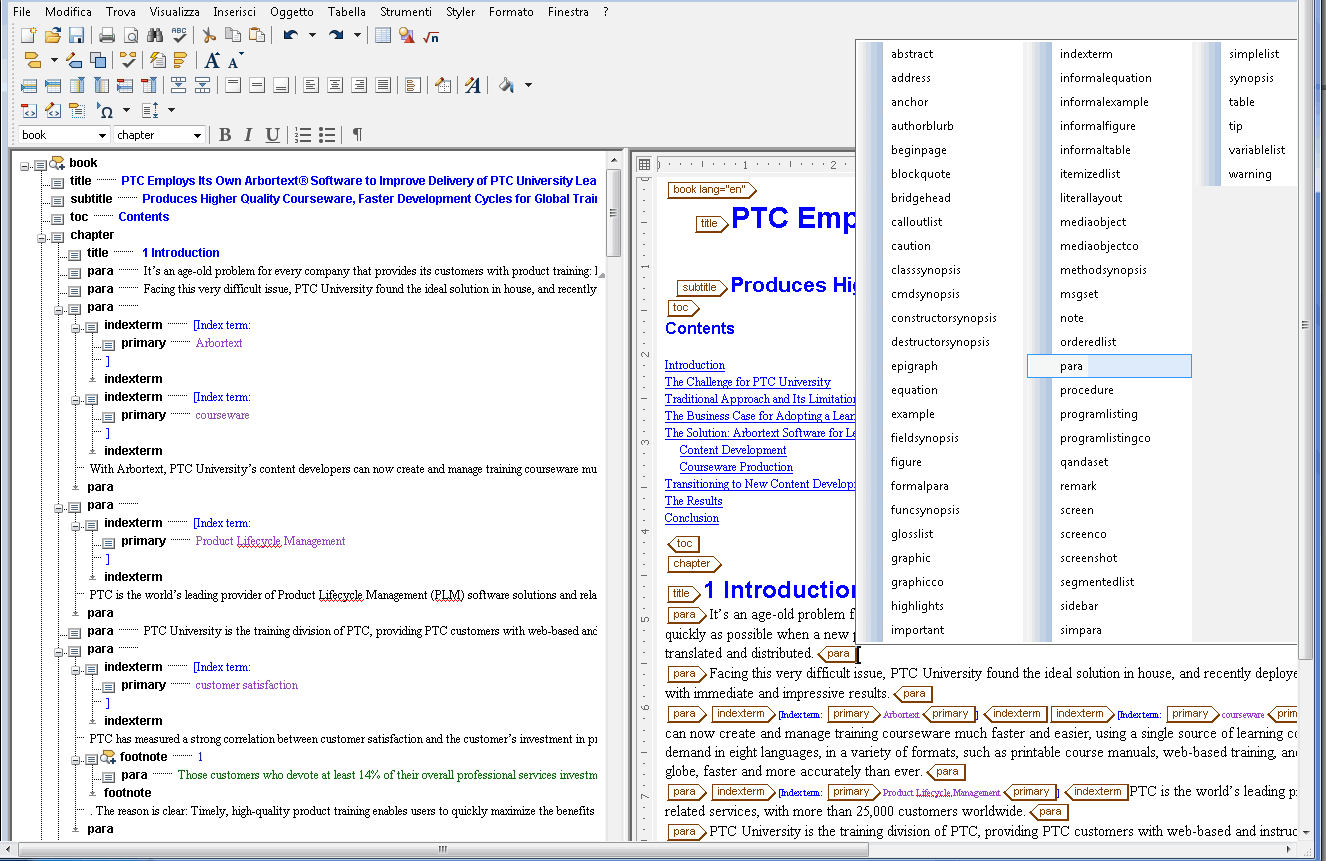
Il cursore viene posizionato automaticamente per l'inserimento del testo.
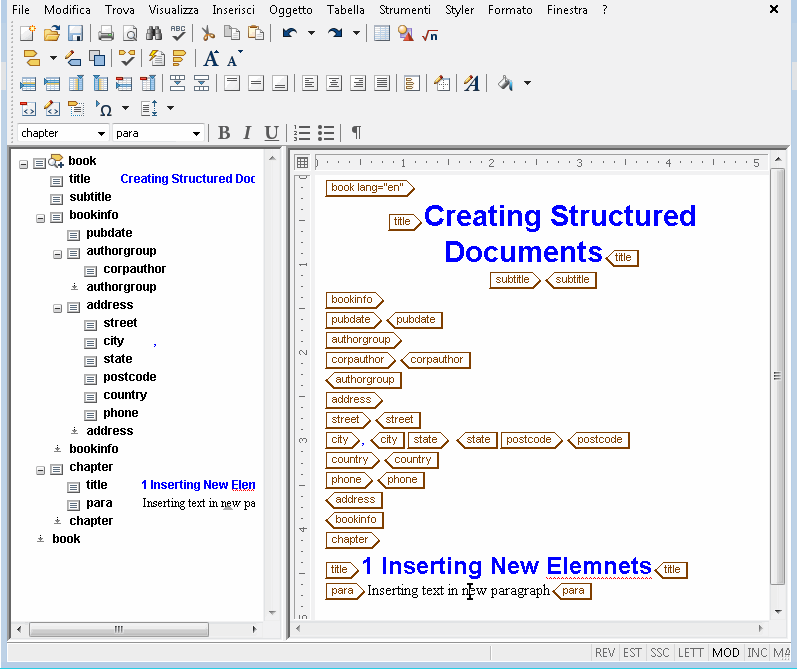
4. Digitare Inserting text in a new paragraph.
5. Posizionare il cursore nella visualizzazione di modifica e scegliere > .
6. Nella visualizzazione di modifica, posizionare il cursore tra i tag title nella parte superiore del documento e digitare Creating Structured Documents
7. Posizionare il cursore tra l'insieme successivo di tag title (sotto il tag chapter) e digitare Inserting New Elements.
8. Tra il secondo insieme di tag para, digitare Authors were once responsible for maintaining both the content and the format of their documents. Structured documents allow authors to focus entirely on content.
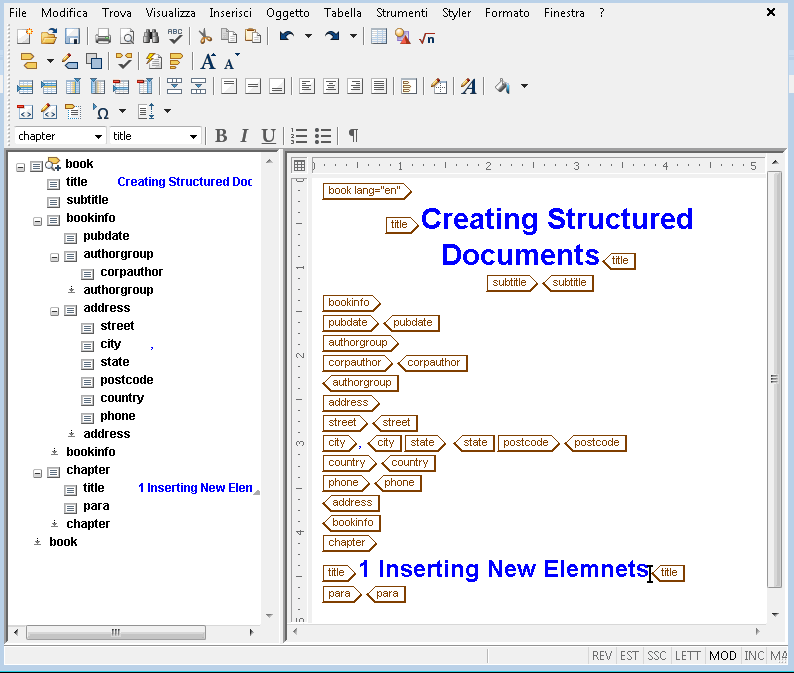
9. Premere INVIO per selezionare i tag dall'elenco dei tag rapidi.
10. Fare clic su note per inserire un elemento note.
11. Digitare This document was written to demonstrate entering content into a structured document.
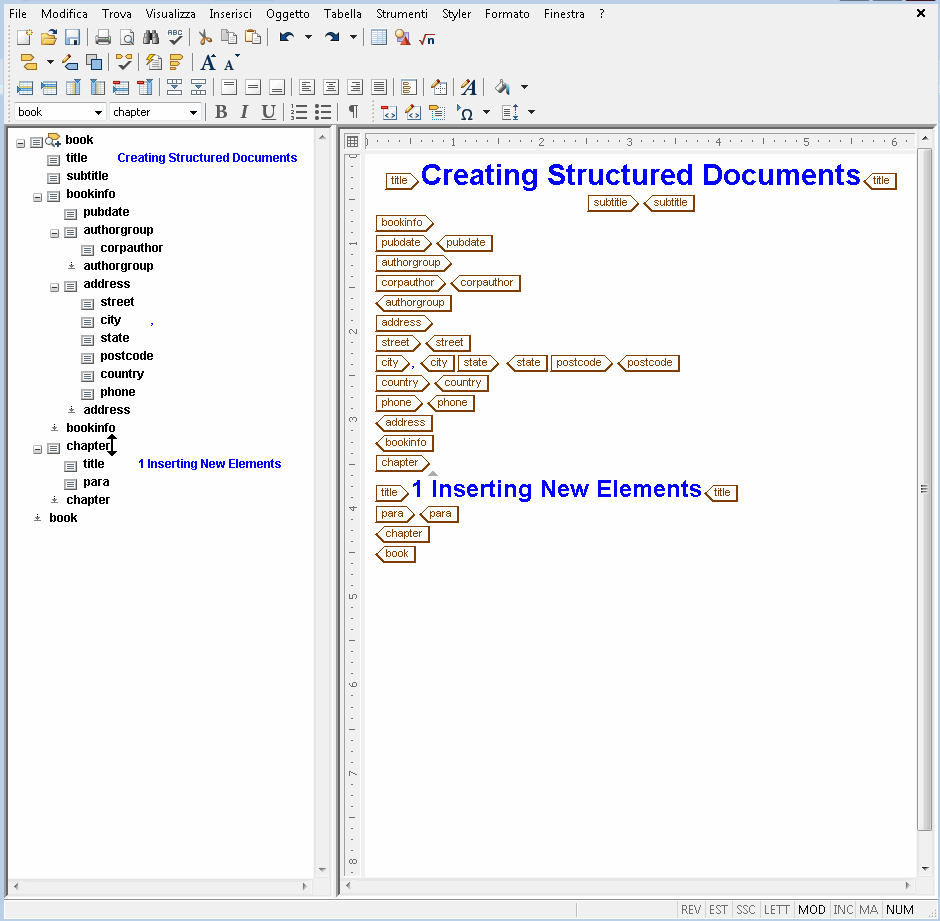
12. Scegliere > per salvare le modifiche.
Per ulteriori informazioni, fare riferimento agli argomenti Inserimento di markup e Inserimento di tag mediante tag rapidi nella Guida di Arbortext Editor.