Utilizzo del trascinamento della selezione
Prima di eseguire l'esercizio, aprire il documento di esempio Arbortext XML DocBook V4.0 in Arbortext Editor.
È possibile trascinare solo il contenuto, un tag con il relativo contenuto, un tag vuoto o una combinazione di contenuto e tag. È inoltre possibile utilizzare la funzione di trascinamento della selezione nelle seguenti posizioni:
• In un documento
• Tra diverse viste di un documento nella stessa finestra di Editor
• Tra due documenti distinti
• Tra due applicazioni
Per utilizzare la funzione di trascinamento della selezione, attenersi alla procedura descritta di seguito:
1. Nella Mappa documento, individuare un tag para.
2. Fare clic sull'icona del tag para  associata al tag para per selezionare il tag e il contenuto associato, come illustrato nell'esempio seguente:
associata al tag para per selezionare il tag e il contenuto associato, come illustrato nell'esempio seguente: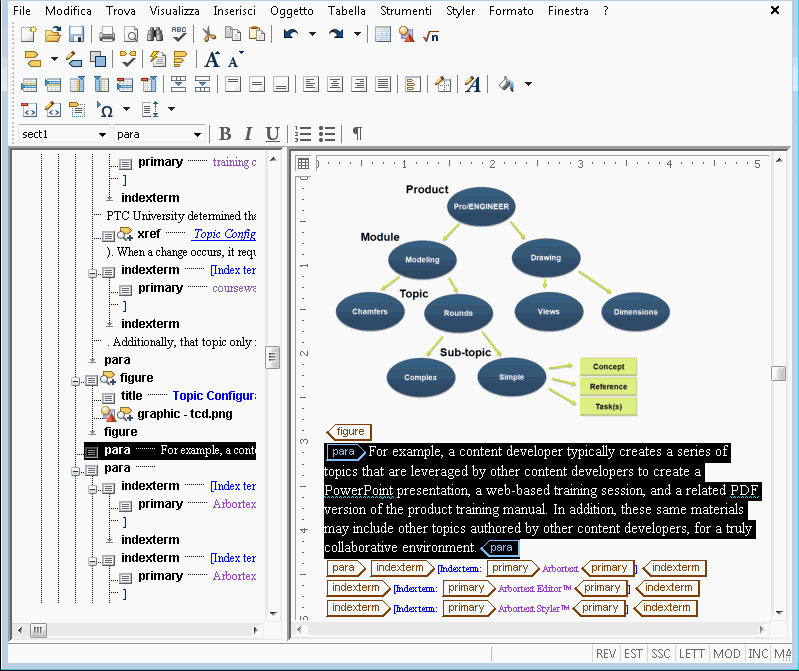
3. Fare clic e tenere premuto il pulsante del mouse, quindi trascinare il testo selezionato verso il basso nella gerarchia della Mappa documento.
Notare come il puntatore cambia aspetto:
◦ Questo simbolo viene visualizzato quando lo spostamento della zona selezionata causa una violazione nella struttura del documento: 
◦ Questo simbolo viene visualizzato quando la selezione si trova in una posizione dove è possibile incollare: 
◦ Questo simbolo viene visualizzato se la posizione di inserimento si trova in un punto dove è possibile incollare, ma l'operazione aggiungerebbe un elemento al contenuto incollato per conservare la struttura del documento appropriata: 
4. Spostare il cursore nel documento finché non assume l'aspetto seguente:
5. Rilasciare il pulsante del mouse per completare l'operazione di trascinamento.
È inoltre possibile selezionare una parte del testo all'interno del tag para e trascinare il testo in un'altra posizione nel documento. Per questa operazione vengono visualizzati gli stessi simboli utilizzati quando si spostano un tag e il relativo contenuto.
Per ulteriori informazioni, consultare l'argomento Trascinamento della selezione nella Guida di Arbortext Editor.