Affichage et masquage des colonnes
Pour cet exercice, utilisez le document businessMeetings.ditamap que vous avez développé dans les exercices précédents.
Outre la colonne Plan, l'affichage en colonnes comporte deux autres types de colonnes vous permettant de modifier les attributs d'une balise dans le plan. Lorsque vous modifiez un plan DITA, seule la colonne Plan s'affiche par défaut.
Exécutez la procédure ci-après pour afficher les autres colonnes :
1. Dans businessMeetings.ditamap, cliquez sur le bouton Afficher plusieurs colonnes  sur le bord droit de la colonne Plan.
sur le bord droit de la colonne Plan.Les autres colonnes s'affichent :
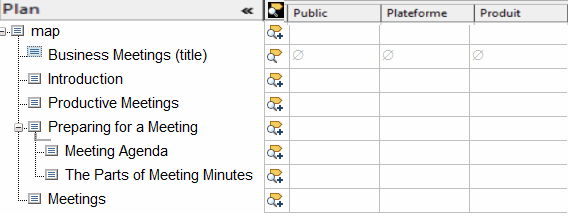
2. Cliquez sur le bouton Afficher une seule colonne  pour masquer les colonnes.
pour masquer les colonnes.3. Cliquez avec le bouton droit de la souris sur la barre de titre de la colonne Plan pour afficher le menu de raccourcis associé :
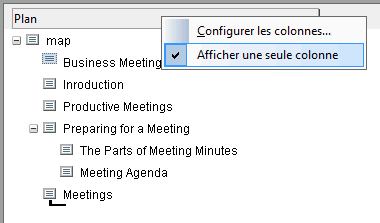
4. Désélectionnez l'option de menu Afficher une seule colonne.
Les colonnes réapparaissent.
Vous pouvez afficher ou masquer les colonnes à l'aide des boutons ou du menu de raccourcis.
Pour plus d'informations, consultez la rubrique Menu de raccourcis des en-têtes de l'affichage en colonnes dans l'aide d'Arbortext Editor.