Ouverture de l'affichage d'édition pour une partie d'un plan
Pour cet exercice, utilisez le document de plan DITA que vous avez créé dans l'exercice précédent.
En général, les plans DITA sont simplement composés de balises et d'attributs avec très peu de texte. Le titre du plan constitue une exception à cette règle. Dans un plan DITA, une balise à laquelle vous pouvez ajouter du texte est dotée d'une icône avec une case bleue  . Dans le cas d'une balise de ce type, vous pouvez ouvrir l'affichage d'édition pour cette partie d'un plan DITA afin d'ajouter du texte à la balise.
. Dans le cas d'une balise de ce type, vous pouvez ouvrir l'affichage d'édition pour cette partie d'un plan DITA afin d'ajouter du texte à la balise.Exécutez la procédure ci-après pour ajouter un titre à votre plan :
1. Si nécessaire, ouvrez businessMeetings.ditamap dans Arbortext Editor.
2. Positionnez votre curseur sur l'icône en regard de l'intitulé du filtre.
3. Maintenez la touche CTRL enfoncée et cliquez sur l'icône .
.L'affichage d'édition s'ouvre pour la balise title :
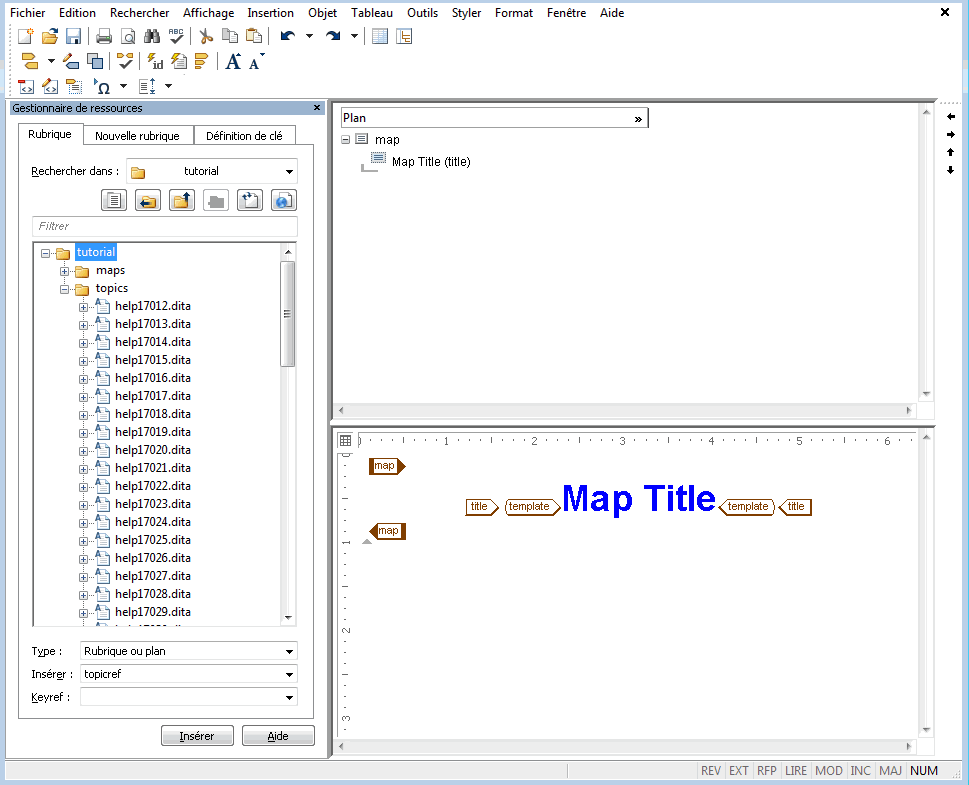
4. Cliquez sur l'intitulé du filtre à l'intérieur des balises template.
Les balises template et leur contenu sont sélectionnés.
5. Entrez le texte suivant :
Business Meetings
Le texte du modèle du plan est remplacé par le texte de votre titre. Ce titre apparaît également dans l'affichage en colonnes.
6. Positionnez le curseur dans l'affichage d'édition, puis cliquez avec le bouton droit de la souris.
Le menu de raccourcis de la fenêtre d'édition s'affiche.
7. Sélectionnez l'option Fermer l'affichage dans le menu.
L'affichage d'édition se ferme.
8. Enregistrez le plan.
Pour plus d'informations, consultez les rubriques Utilisation de l'affichage en colonnes et Menu de raccourcis de la fenêtre d'édition dans l'aide d'Arbortext Editor.