Generación de un documento resuelto para edición
Para este ejercicio, se debe utilizar el documento businessMeetings.ditamap modificado en el ejercicio anterior.
Arbortext Editor puede producir un documento resuelto para un mapa DITA que reúna en un único documento todos los temas a los que se hace referencia en el mapa. El documento resuelto permite editar el texto y las etiquetas de los temas incluidos en el mapa DITA. También permite realizar una operación de verificación de ortografía o de buscar/reemplazar para todos los temas a los que se hace referencia en el mapa. Los cambios que se efectúen en el contenido del documento resuelto se guardan en los documentos de origen asociados a los que se hace referencia en el mapa. Sin embargo, en el documento resuelto no es posible hacer cambios en la estructura del mapa DITA. El documento resuelto es un documento temporal y sólo existe hasta que se cierre.
Para producir un documento resuelto para edición de businessMeetings.ditamap, realice los pasos siguientes:
1. En businessMeetings.ditamap, elija > > .
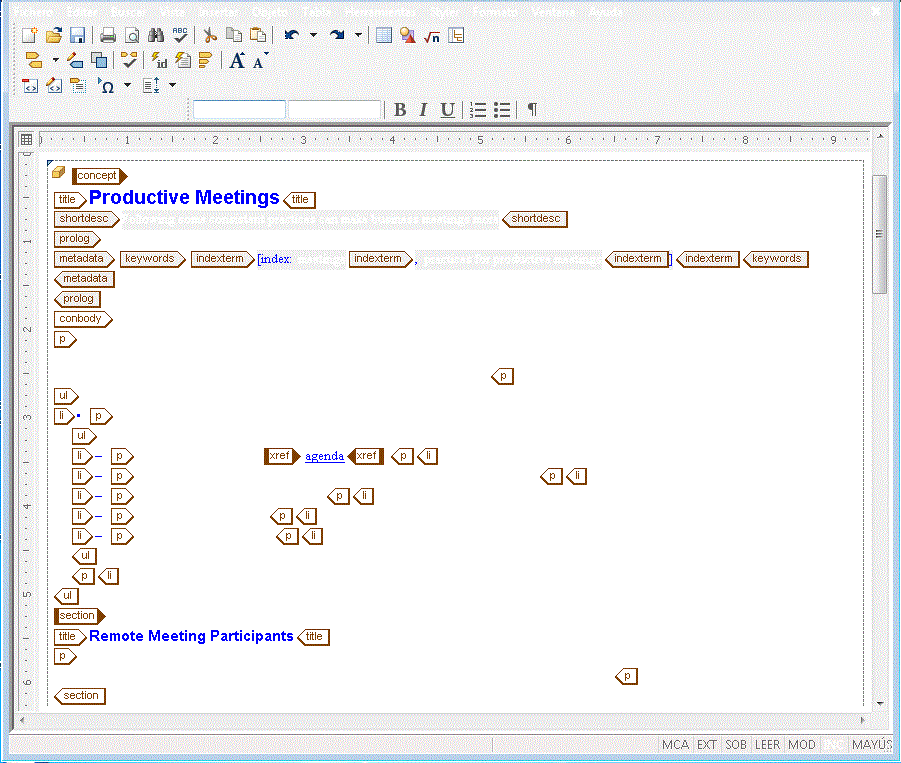
La Vista de documento resuelto de businessMeetings.ditamap se abre en una nueva ventana de Arbortext Editor:
2. Desplácese por el documento resuelto.
Cada tema del documento aparece entre límites del objeto, por lo que se podrá ver con facilidad dónde comienza y finaliza cada tema.
3. Coloque el cursor sobre el triángulo verde situado en la esquina superior izquierda del tema Introducción.
Aparecerá un mensaje en el que se indica dónde se encuentra el tema en el sistema de ficheros:

En Arbortext Editor aparecerán límites de objeto par muchos tipos de objetos incluidos, tales como entidades de fichero, inclusiones XML y objetos del sistema de gestión de contenido.
4. Seleccione > .
Aparecerá el cuadro de diálogo Buscar/Reemplazar.
5. Escriba participants en el campo Buscar y attendees en el campo Reemplazar por.
6. Pulse en el botón Buscar siguiente.
En el documento resuelto se realzará la primera aparición de “participants”.
7. Pulse en el botón Reemplazar para reemplazar “participants” por “attendees”.
Continúe con la operación de buscar y reemplazar hasta que se hayan reemplazado todas las apariciones de “participants” en el documento resuelto.
8. Elija > y cierre el documento resuelto.
Todos los cambios realizados en el documento resuelto se volverán a guardar en los documentos de origen individuales.
9. En businessMeetings.ditamap, pulse dos veces en el tema Productive Meetings para abrir dicho tema en una ventana nueva de Arbortext Editor.
Se debe tener en cuenta que los cambios realizados a este tema en el documento resuelto se verán reflejados en el fichero de origen.
10. Cierre prodMeetings.dita.
11. Guarde y cierre businessMeetings.ditamap.
Se ha llegado al final del Curso.
Para obtener más información, consulte los temas Creación de mapas DITA y Utilización de límites de objetos en la ayuda de Arbortext Editor.