Uso de las columnas de valores de atributo
Para este ejercicio, se debe utilizar el documento businessMeetings.ditamap modificado en el ejercicio anterior.
Además de la columna de modificación de atributos, en la vista por columnas se proporciona una serie de columnas de valores de atributos en las que se pueden ver y modificar los atributos más usados para las etiquetas en un mapa DITA. Estas columnas no representan todos los atributos asociados con una etiqueta, sino que se pueden seleccionar los atributos que se deseen mostrar y el orden en el que se deben mostrar en el cuadro de diálogo Preferencias. Las columnas de valores de atributos son similares a una hoja de cálculo con filas para las etiquetas y columnas de los valores de atributos.
Para modificar un valor de atributo mediante las columnas de valor de atributo, realice los pasos siguientes:
1. En businessMeetings.ditamap, utilice la barra de desplazamiento situada en la parte inferior de la vista por columnas para desplazarse por las columnas hasta que se vean los valores de atributos:
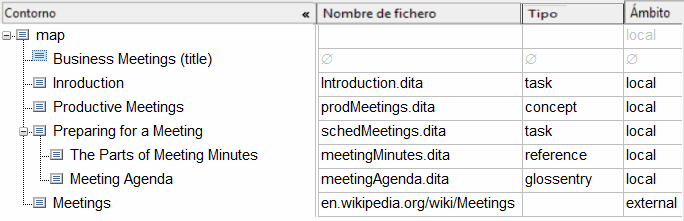
También se puede definir el lugar en las columnas adonde se desea desplazar en el cuadro de diálogo Preferencias. Se debe tener en cuenta que la columna Contorno siempre es la primera columna y nunca se desplaza.
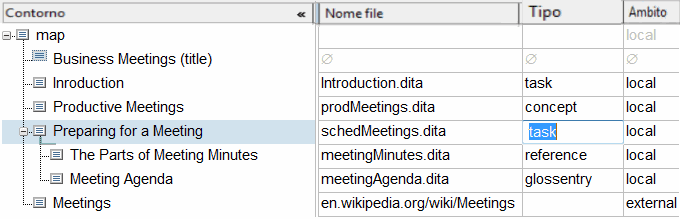
2. Pulse dos veces en el valor de la columna Tipo para la etiqueta Preparación para una reunión.
El valor de atributo está seleccionado para su modificación:
3. Escriba concepto para el valor del atributo
4. Pulse con el botón derecho del ratón en la barra de título para que se muestre el menú de accesos directos y seleccione Configurar columnas.
Se abre el cuadro de diálogo Preferencias mostrando la categoría Columnas:
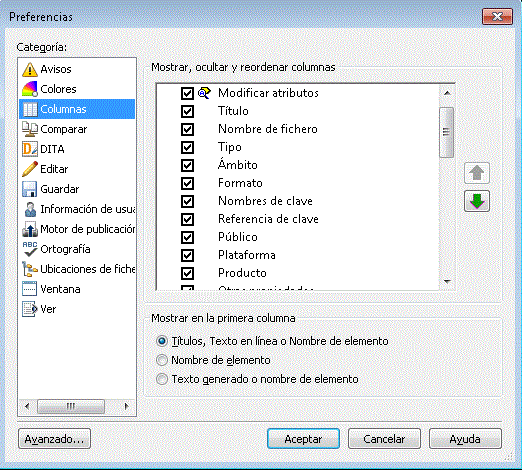
Este cuadro de diálogo se puede utilizar para seleccionar qué atributos mostrar en las columnas, reorganizar las columnas y definir el límite de desplazamiento.
5. Pulse en el botón Bajar  .
.
.El límite de desplazamiento baja en la lista de columnas.
6. Pulse en Aceptar para cerrar el cuadro de diálogo.
7. Utilice la barra de desplazamiento para desplazar las columnas de nuevo.
La columna de modificación de atributos será ahora el límite de desplazamiento.
8. Guarde businessMeetings.ditamap.
Para obtener más información, consulte el tema Preferencias de columnas en la ayuda de Arbortext Editor.