Querverweise hinzufügen
Für diese Übung benötigen Sie die Dokumente prodMeetings.dita und meetingAgenda.dita, die Sie in den vorherigen Übungen erstellt haben.
DITA-Querverweise dienen zum Erstellen eines Links auf Inhalt innerhalb des Topic, das Sie erstellen. Querverweise können außerdem als Link zu einem anderen Topic, einem Tag innerhalb eines Topic oder einem externen Dokument dienen. Für Querverweise wird das xref-Tag verwendet.
Führen Sie die folgenden Schritte aus, um dem Dokument prodMeetings.dita einen Querverweis hinzuzufügen:
1. Öffnen Sie die Datei prodMeetings.dita in Arbortext Editor.
2. Wählen Sie > .
Das Dialogfenster Quellenverwaltung wird mit aktiver Registerkarte Link/Querverweis geöffnet.
3. Markieren Sie das Wort "Agenda" im ersten li-Tag der unsortierten Liste (ul).
4. Navigieren Sie mit dem Browser Quellenverwaltung zu dem Ordner, in dem Sie das in diesen Übungen erstellte DITA Glossary-Dokument gespeichert haben.
Mit der Dropdown-Liste Suchen in: können Sie den Speicherort des Ordners in Ihrem Dateisystem suchen. Der Ordner, den Sie in der Liste Suchen in: auswählen, wird im Browser angezeigt. Durch Doppelklicken auf einen Ordner im Browser wird dieser Ordner und die zugehörige Hierarchie in den Fokus des Browsers gerückt. Mit den Plus- und Minuszeichen im Browser können Sie den Ordner und die Dokumenthierarchien öffnen und schließen.
5. Klicken Sie auf das Pluszeichen neben dem Dokument meetingAgenda.dita, um die Hierarchie dieses Dokuments im Browser zu öffnen:
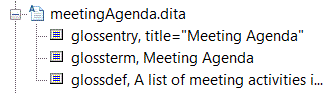
6. Markieren Sie das Tag glossentry und klicken Sie auf die Schaltfläche Einfügen.
Über das Dialogfenster Quellenverwaltung wird der Querverweis in das Dokument eingefügt:

7. Doppelklicken Sie auf den Link Agenda.
Das Topic meetingAgenda.dita wird in einem neuen Arbortext Editor Fenster geöffnet.
8. Schließen Sie das Topic meetingAgenda.dita, und speichern Sie die Datei prodMeetings.dita.
Weitere Informationen finden Sie in den Themen Links in DITA-Dokumenten verwenden und Registerkarte "Link/Querverweis" in der Arbortext Editor Hilfe.