Referenzen aktualisieren
Verwenden Sie für diese Übung das Dokument businessMeetings.ditamap, das Sie in der vorherigen Übung geändert haben.
Arbortext Editor bietet eine Funktion zur Aktualisierung von Referenzen für DITA-Maps. Mit dieser Funktion können Sie alle von der Map referenzierten DITA-Topics überprüfen und falsche Informationen in den zugeordneten Topic-Referenzen aktualisieren. Die Funktion "Referenzen aktualisieren" können Sie auch für ein DITA-Topic verwenden. In diesem Fall werden durch diesen Vorgang Elemente wie Querverweise, Linkvorschautext usw. aktualisiert.
Führen Sie die folgenden Schritte aus, um die Referenzen in der Datei businessMeetings.ditamap zu aktualisieren:
1. Doppelklicken Sie in der Datei businessMeetings.ditamap auf das Topic Bestandteile von Besprechungsprotokollen, um das Topic in einem neuen Arbortext Editor Fenster zu öffnen.
2. Ändern Sie den Titel des Topic meetingMinutes.dita in folgenden Text:
The Format of Meeting Minutes
3. Speichern und schließen Sie die Datei meetingMinutes.dita.
4. Wählen Sie in der Datei businessMeetings.ditamap die Befehlsfolge > .
Der Fortschritt des Aktualisierungsvorgangs wird in der Statusleiste angezeigt. Da Referenzen in der Map gefunden wurden, die aktualisiert werden müssen, wird das Fenster Referenzmeldungen aktualisieren geöffnet:
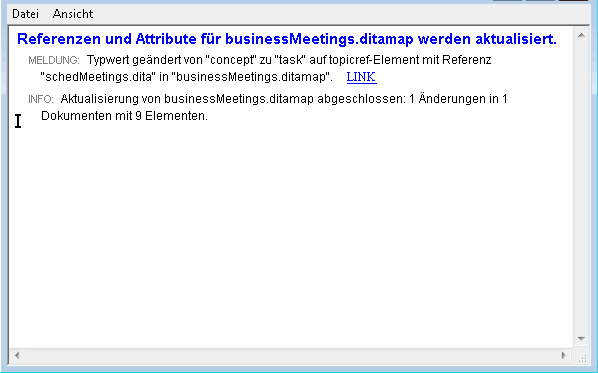
Durch den Aktualisierungsvorgang wurden die Änderungen, die Sie in den vorherigen Übungen am type-Attribut vorgenommen haben, für zwei Topic-Referenzen korrigiert. Außerdem wurde der Navigationstitel der Map aktualisiert, um die Änderung, die Sie am Titel der Datei meetingMinutes.dita vorgenommen haben, zu berücksichtigen.
5. Speichern Sie die Datei businessMeetings.ditamap.
Neben der Funktion zum Aktualisieren von Referenzen können Sie außerdem die verfeinerte Vollständigkeitsprüfung von Arbortext Editor für DITA-Maps verwenden.
Weitere Informationen finden Sie in den Themen DITA-Referenzen aktualisieren und Vollständigkeitsprüfung bei DITA-Dokumenten verwenden in der Arbortext Editor Hilfe.