Attributwertspalten verwenden
Verwenden Sie für diese Übung das Dokument businessMeetings.ditamap, das Sie in der vorherigen Übung geändert haben.
Zusätzlich zur Spalte "Attribute ändern" enthält die Spaltenansicht eine Reihe von Attributwertspalten. Hier können Sie die für die Tags in einer DITA-Map gebräuchlicheren Attribute anzeigen und ändern. Diese Spalten repräsentieren nicht alle einem Tag zugeordneten Attribute. Stattdessen können Sie die anzuzeigenden Attribute und die entsprechende Reihenfolge im Dialogfenster Einstellungen auswählen. Die Attributwertspalten sind mit einer Kalkulationstabelle, die Zeilen für die Tags und Spalten für die Attributwerte enthält, vergleichbar.
Führen Sie die folgenden Schritte aus, um einen Attributwert mit den Attributwertspalten zu ändern:
1. Führen Sie in der Datei businessMeetings.ditamap mit der Bildlaufleiste unten in der Spaltenansicht einen Bildlauf durch die Spalten durch, um die Attributwerte anzuzeigen:
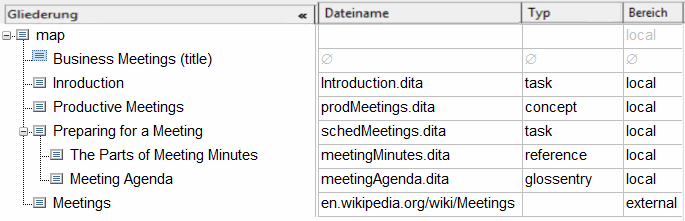
Im Dialogfenster Einstellungen können Sie außerdem den Bereich in den Spalten festlegen, in dem Sie einen Bildlauf durchführen möchten. Die Spalte Gliederung ist stets die erste Spalte. Für diese Spalte wird kein Bildlauf durchgeführt.
2. Doppelklicken Sie auf den Wert in der Spalte Typ für das Tag Vorbereitung für ein Meeting.
Der Attributwert wird zur Änderung ausgewählt:
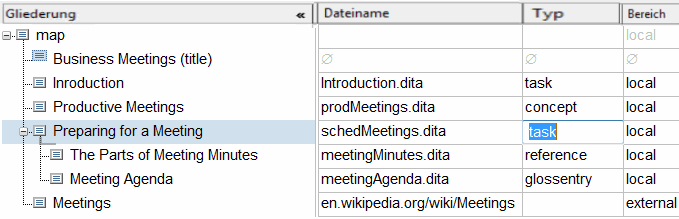
3. Geben Sie als Wert des Attributs Concept ein.
4. Klicken Sie mit der rechten Maustaste auf die Titelleiste, um das Kontextmenü anzuzeigen, und wählen Sie Spalten konfigurieren aus.
Das Dialogfenster Einstellungen wird mit geöffneter Kategorie Spalten angezeigt:
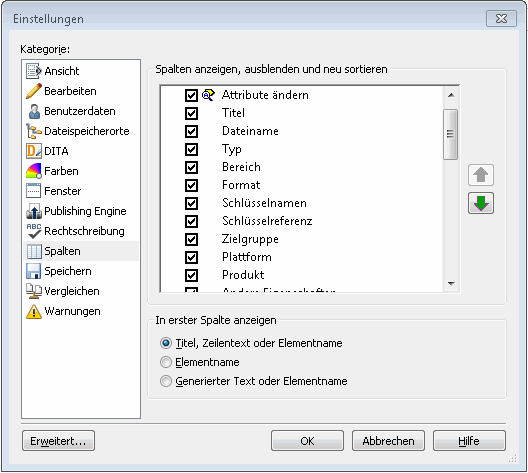
In diesem Dialogfenster können Sie die Attribute auswählen, die Sie in den Spalten anzeigen möchten, die Spalten neu sortieren und die Bildlaufgrenze festlegen.
5. Klicken Sie auf die Schaltfläche Nach unten  .
.
.Die Bildlaufgrenze wird in der Spaltenliste nach unten verschoben.
6. Klicken Sie auf OK, um das Dialogfenster zu schließen.
7. Führen Sie mit der Bildlaufleiste erneut einen Bildlauf in den Spalten durch.
Die Spalte "Attribute ändern" stellt nun die Bildlaufgrenze dar.
8. Speichern Sie die Datei businessMeetings.ditamap.
Weitere Informationen finden Sie im Thema Spalteneinstellungen in der Arbortext Editor Hilfe.