Spalte "Attribute ändern" verwenden
Verwenden Sie für diese Übung das Dokument businessMeetings.ditamap, das Sie in den vorherigen Übungen entwickelt haben.
Mit der Spalte "Attribute ändern" der Spaltenansicht können Sie alle Attribute eines DITA Map-Tag anzeigen, denen zurzeit ein Wert zugeordnet ist. In dieser Spalte können Sie außerdem die Attributwerte ändern. Es werden mitunter nicht alle Attribute für ein Tag in einer der anderen Attributwertspalten angezeigt. Mit der Spalte "Attribute ändern" können Sie daher stets die Attribute anzeigen, denen zurzeit Werte für ein Tag zugeordnet sind.
Führen Sie die folgenden Schritte aus, um ein Attribut mit der Spalte "Attribute ändern" zu ändern:
1. Klicken Sie in der Datei businessMeetings.ditamap auf das Symbol "Attribut plus"  neben dem Topic Einführung.
neben dem Topic Einführung.Die für die Topic-Referenz definierten Attribute werden angezeigt:
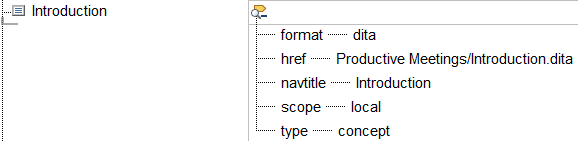
Wenn die Attribute für ein Tag in der Spalte "Attribute ändern" angezeigt werden, ändert sich das Symbol neben dem Tag in das Symbol "Attribut minus"  .
.
.Wenn für ein Tag derzeit keine Attribute definiert sind, wird das Attributsymbol  neben dem Tag angezeigt. In diesem Fall wird durch Klicken auf das Symbol das Dialogfenster Attribute ändern geöffnet.
neben dem Tag angezeigt. In diesem Fall wird durch Klicken auf das Symbol das Dialogfenster Attribute ändern geöffnet.2. Klicken Sie auf den Wert Concept für das Attribut Typ.
Der Attributwert wird zur Änderung ausgewählt:
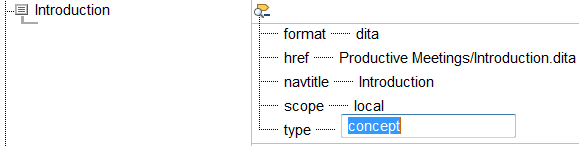
3. Geben Sie als Wert für das Attribut Task ein.
4. Klicken Sie auf das Symbol "Attribut minus", um die Attribute für das Topic Einführung zu schließen.
5. Speichern Sie die Datei businessMeetings.ditamap.