Mehrere Topics hinzufügen
Verwenden Sie für diese Übung das Dokument businessMeetings.ditamap, das Sie in der vorherigen Übung geändert haben.
Auf der Registerkarte Topic des Dialogfensters Quellenverwaltung können Sie mehrere Topics im Browser auswählen und sie in einem Schritt in die DITA Map einfügen.
Führen Sie die folgenden Schritte aus, um dem Dokument businessMeetings.ditamap mehrere Topics hinzuzufügen:
1. Klicken Sie im Browser der Registerkarte Topic auf die Datei meetingAgenda.dita, um sie zum Einfügen auszuwählen:
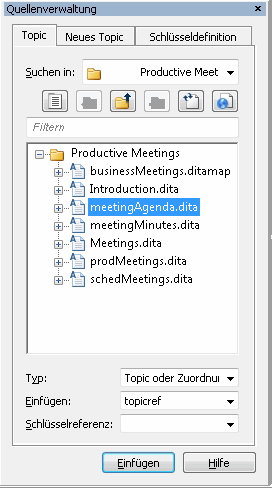
2. Klicken Sie mit gedrückter STRG-Taste auf die Datei schedMeetings.dita, um auch dieses Topic zum Einfügen auszuwählen.
3. Klicken Sie auf die Schaltfläche Einfügen.
Der Map werden Verweise auf diese Topics hinzugefügt:
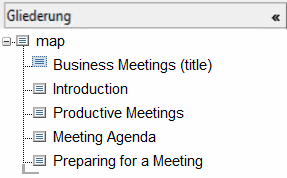
Mehrere Topics werden in der Reihenfolge, in der sie im Browser angezeigt werden, in die Map eingefügt. Sie können auch einen Ordner im Browser auswählen und mit der Schaltfläche Einfügen alle Topics in diesem Ordner gleichzeitig in die Map einfügen. Wie Sie Topic-Referenzen neu anordnen, erfahren Sie in einer späteren Übung.
4. Speichern Sie die Datei businessMeetings.ditamap.