Neue Topics hinzufügen
Verwenden Sie für diese Übung das Dokument businessMeetings.ditamap, das Sie in der vorherigen Übung geändert haben.
Beim Erstellen einer DITA Map können Sie die Registerkarte Neues Topic des Dialogfensters Quellenverwaltung verwenden, um sowohl ein neues DITA-Topic zu erstellen als auch um der Map eine Referenz zu diesem Topic hinzuzufügen. Ein referenziertes Topic können Sie außerdem direkt in der Map öffnen.
Führen Sie die folgenden Schritte aus, um dem Dokument businessMeetings.ditamap ein neues Topic hinzuzufügen:
1. Platzieren Sie den Cursor hinter den Titel der Map in Gliederung.
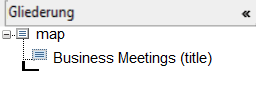
Die Spalte Gliederung hat einen speziellen Cursor  , der Ihnen hilft, zu bestimmen, wo eine Topic-Referenz in die Map eingefügt wird.
, der Ihnen hilft, zu bestimmen, wo eine Topic-Referenz in die Map eingefügt wird.2. Wählen Sie DITA Concept auf der Registerkarte Neues Topic des Dialogfensters Quellenverwaltung aus.
3. Geben Sie Einführung in das Feld Titel ein.
Basierend auf dem Titel wird im Dialogfenster Quellenverwaltung automatisch ein Name in das Feld Dateiname eingegeben. Sie können den Dateinamen bei Bedarf vor dem Erstellen des neuen Topic ändern.
4. Verwenden Sie im Feld Ordner die Schaltfläche Nach Ordner suchen  , um das Dialogfenster Nach Ordner suchen aufzurufen. Navigieren Sie im Dialogfenster zu dem Speicherort, an dem Sie Ihre DITA-Topics abgelegt haben. Wählen Sie OK aus, um das Dialogfenster zu schließen, und fügen Sie dem Feld Ordner diesen Speicherort hinzu.
, um das Dialogfenster Nach Ordner suchen aufzurufen. Navigieren Sie im Dialogfenster zu dem Speicherort, an dem Sie Ihre DITA-Topics abgelegt haben. Wählen Sie OK aus, um das Dialogfenster zu schließen, und fügen Sie dem Feld Ordner diesen Speicherort hinzu.5. Klicken Sie auf die Schaltfläche Einfügen.
Das neue Topic wird erstellt, und der Map wird ein Verweis auf das Topic hinzugefügt:
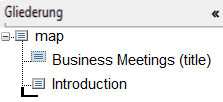
6. Doppelklicken Sie auf Einführung in der Spalte Outline.
Das neue Topic Introduction.dita wird in einem Arbortext Editor Fenster geöffnet.
7. Geben Sie in das Kurzbeschreibungs-Tag (shortdesc) folgenden Text ein:
Dieses Dokument enthält Informationen darüber, wie Geschäftsmeetings produktiver gestaltet werden können.
8. Geben Sie in das Absatz-Tag (p) im Concept-Textkörper-Tag (conbody) folgenden Text ein:
Meetings bringen leider oft mehr Schaden als Nutzen, da sie für die Teilnehmer eine Zeitverschwendung und eine Beeinträchtigung ihrer Produktivität darstellen können. Es ist wichtig, Meetings nur dann zu veranstalten, wenn es wirklich erforderlich ist, und diese Meeting so effizient wie möglich zu gestalten. Wichtig ist außerdem, dass die Teilnehmer über die besprochenen Punkte genaue Aufzeichnungen erhalten. Dieses Dokument unterstützt Sie dabei, Ihre Geschäftsmeetings produktiver zu gestalten.
9. Speichern und schließen Sie die Datei Introduction.dita.
10. Speichern Sie die Datei businessMeetings.ditamap.
Weitere Informationen finden Sie im Thema Registerkarte "Neues Topic" in der Arbortext Editor Hilfe.