Bearbeitungsansicht für einen Teil einer Map öffnen
Verwenden Sie für diese Übung das in der vorherigen Übung erstellte DITA Map-Dokument.
Im Allgemeinen enthalten DITA-Maps nur Tag- und Attributinhalt mit relativ wenig Text. Eine Ausnahme bildet der Titel der Map. In einer DITA Map-Gliederung ist ein Tag, dem Text hinzugefügt werden kann, mit einem blauen Rechteck  gekennzeichnet. Für diese Tags können Sie die Bearbeitungsansicht für den entsprechenden Teil einer DITA Map öffnen, um dem Tag Text hinzuzufügen.
gekennzeichnet. Für diese Tags können Sie die Bearbeitungsansicht für den entsprechenden Teil einer DITA Map öffnen, um dem Tag Text hinzuzufügen.Führen Sie die folgenden Schritte aus, um der Map einen Titel hinzuzufügen:
1. Öffnen Sie gegebenenfalls die Datei businessMeetings.ditamap in Arbortext Editor.
2. Platzieren Sie den Cursor neben dem Map-Titel.
3. Halten Sie die STRG-Taste gedrückt, und klicken Sie auf das Symbol Symbol.
Symbol.Die Bearbeitungsansicht für das title-Tag wird geöffnet:
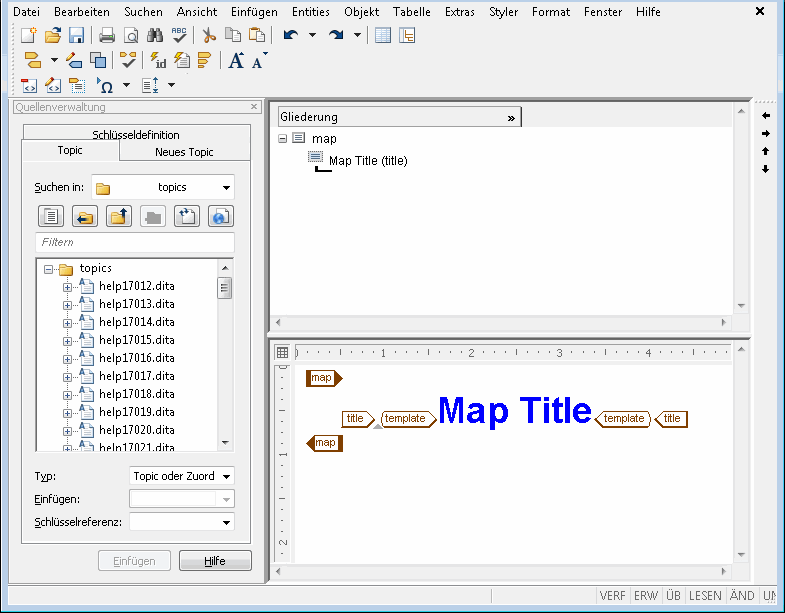
4. Klicken Sie auf Map Title innerhalb der template-Tags.
Die template-Tags werden mit Inhalt ausgewählt.
5. Geben Sie den folgenden Text ein:
Geschäftsmeetings
Der Vorlagentext in der Map wird durch Ihren Titeltext ersetzt. Der Titel wird auch in der Spaltenansicht angezeigt.
6. Platzieren Sie den Cursor innerhalb der Bearbeitungsansicht, und klicken Sie mit der rechten Maustaste.
Das Kontextmenü des Bearbeitungsfensters wird angezeigt.
7. Wählen Sie Ansicht schließen im Menü aus.
Die Bearbeitungsansicht wird geschlossen.
8. Speichern Sie die Map.
Weitere Informationen finden Sie in den Themen Spaltenansicht verwenden und Kontextmenü des Bearbeitungsfensters in der Arbortext Editor Hilfe.