Auf Vollständigkeit prüfen
Für diese Übung benötigen Sie das Dokument prodMeetings.dita, das Sie in den vorherigen Übungen erstellt haben.
Arbortext Editor bietet eine Funktion zur Prüfung der Vollständigkeit. Mit dieser Funktion können Sie ein Dokument darauf hin prüfen, ob alle für den Dokumenttyp erforderlichen Komponenten darin enthalten sind. Für DITA-Dokumente verfeinert Arbortext Editor die reguläre Vollständigkeitsprüfung, indem auch Details überprüft werden, die in der DITA-Spezifikation beschrieben sind und die nicht anhand des Dokumenttyps validiert werden können. Bei der verfeinerten Vollständigkeitsprüfung wird z.B. auf fehlende Dateien, falsche oder ungebräuchliche URL-Formate, unzulässige Attributwerte, Verwendung von verworfenen Elementen oder Attributen geprüft.
Führen Sie die folgenden Schritte aus, um eine Vollständigkeitsprüfung für das Dokument prodMeetings.dita durchzuführen:
1. Öffnen Sie gegebenenfalls die Datei prodMeetings.dita in Arbortext Editor.
2. Platzieren Sie den Cursor in das xref-Tag.
3. Wählen Sie > .
Das Dialogfenster Attribute ändern wird geöffnet.
4. Ändern Sie den Wert des type-Attributs von glossentry in concept, und klicken Sie auf OK, um das Dialogfenster zu schließen.
5. Wählen Sie > .
Arbortext Editor führt eine Vollständigkeitsprüfung für das Dokument aus. Der Fortschritt der Prüfung wird in der Statusleiste angezeigt. Sobald bei der Prüfung ein Problem im Dokument erkannt wird, wird das Dialogfenster Vollständigkeitsprüfungsprotokoll geöffnet:
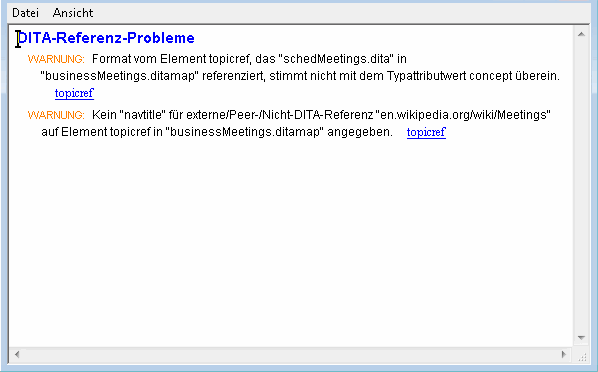
6. Platzieren Sie den Cursor außerhalb des xref-Tag in das Dokument.
7. Doppelklicken Sie auf den Link xref neben der Warnung im Dialogfenster Vollständigkeitsprüfungsprotokoll.
In Arbortext Editor wird der Cursor zum xref-Tag verschoben, das die Position im Dokument darstellt, der die Warnung entspricht.
8. Ändern Sie im Dialogfenster Attribute ändern den Wert des xref-Tags für das type-Attribut von task zurück in glossentry, und klicken Sie auf OK.
Sie können das Attribut auch über die Befehlsfolge > korrigieren.
9. Schließen Sie das Dialogfenster Vollständigkeitsprüfungsprotokoll, und wählen Sie erneut die Befehlsfolge > .
Jetzt zeigt Arbortext Editor die Meldung Keine Vollständigkeitsfehler gefunden in der Statusleiste an.
10. Speichern und schließen Sie die Datei schedMeetings.dita.
Weitere Informationen finden Sie in den Themen Vollständigkeitsprüfung und Vollständigkeitsprüfung bei DITA-Dokumenten verwenden in der Arbortext Editor Hilfe.