Links hinzufügen
Für diese Übung benötigen Sie die Dokumente prodMeetings.dita, meetingsMinutes.dita und schedMeetings.dita, die Sie in den vorherigen Übungen erstellt haben.
DITA-Links werden im related-links-Tag eines Topic verwendet. Links können eine Verknüpfung mit einem Topic oder einem externen Dokument herstellen. Im Gegensatz zu Querverweisen können Links keine Verknüpfung mit einem Tag innerhalb eines Topic herstellen. Links verwenden das link-Tag.
Führen Sie die folgenden Schritte aus, um einen Abschnitt für zugehörige Links in das Dokument prodMeetings.dita einzufügen:
1. Öffnen Sie gegebenenfalls die Datei prodMeetings.dita in Arbortext Editor.
2. Platzieren Sie den Cursor hinter das schließende conbody-Tag an das Ende des Dokuments, und drücken Sie die EINGABETASTE, um das Quicktag-Menü anzuzeigen.
3. Klicken Sie auf related-links im Menü, um einen Abschnitt für zugehörige Links in das Dokument einzufügen.
4. Verwenden Sie Quicktags, um ein linklist-Tag in das related-links-Tag und ein title-Tag in das linklist-Tag einzufügen.
5. Geben Sie in das title-Tag folgenden Text ein:
Siehe auch
6. Platzieren Sie den Cursor hinter das schließende title-Tag.
7. Öffnen Sie gegebenenfalls das Dialogfenster Quellenverwaltung, und navigieren Sie zu dem Ordner, in dem Sie das in diesen Übungen erstellte DITA-Dokument gespeichert haben.
8. Markieren Sie das Topic schedMeetings.dita, und klicken Sie auf die Schaltfläche Einfügen.
Über das Dialogfenster Quellenverwaltung wird der Link in das Dokument eingefügt:
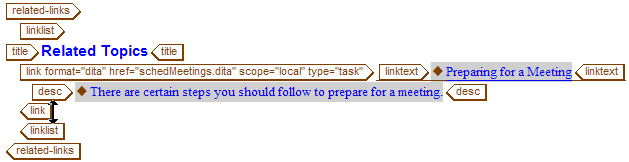
Beachten Sie, dass der Titel des Topics von Arbortext Editor automatisch als Vorschautext in den Link eingefügt wird. Wenn Sie den Text für Ihre Links nicht erstellen möchten, können Sie diese Titel für Ihren Linktext verwenden. Da das Topic auch über eine Kurzbeschreibung verfügt, wird diese Beschreibung ebenfalls dem Link hinzugefügt. Wenn Sie den automatisch eingefügten Text in Ihrem Dokument nicht verwenden möchten, klicken Sie auf den Vorschautext, um ihn zu markieren, und geben Sie stattdessen einen erstellten Link oder einen Beschreibungstext ein.
9. Fügen Sie dem Topic meetingMinutes.dita ebenfalls einen Link hinzu.
10. Speichern Sie die Datei prodMeetings.dita.
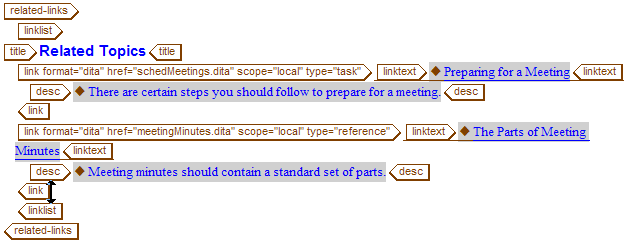
Die fertig erstellten Abschnitte für zugehörige Links sehen etwa wie folgt aus:
Weitere Informationen finden Sie in den Themen Links in DITA-Dokumenten verwenden und Registerkarte "Link/Querverweis" in der Arbortext Editor Hilfe.